※ 本記事にはプロモーションが含まれています
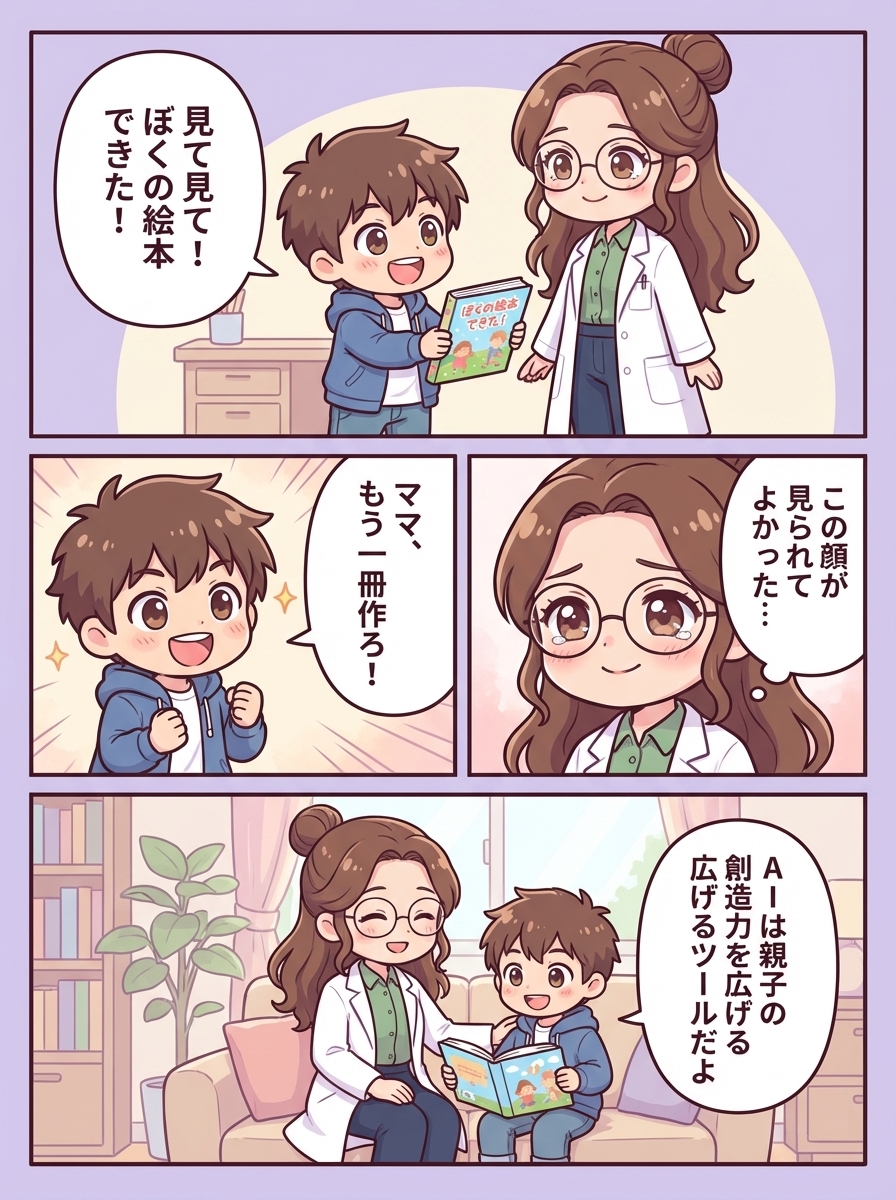
年長の子どもが「自分だけの絵本」を作れる時代になりました。 GoogleのAI「Gemini」を使えば、子どもが考えたお話に合わせてイラスト付きの絵本が自動で生成されます。わが家では年長の末っ子と一緒にGeminiで絵本を作ってみたところ、「ママ、もう1冊作りたい!」と目を輝かせる姿に、元保育士として確かな手応えを感じました。
この記事では、年長の子どもとGeminiで絵本を作った体験を、元保育士×3児の母の視点からお伝えします。
- Geminiで絵本を作る具体的な手順
- 年長児の発達に合った関わり方のコツ
- 実際にやってみて感じた教育的な効果
- 親が気をつけるべきポイント
「AIで何かしたいけど、子どもと一緒にできることってあるの?」と思っているママにこそ読んでほしい内容です。
Geminiの「Storybook」機能とは?無料で使えるAI絵本メーカー
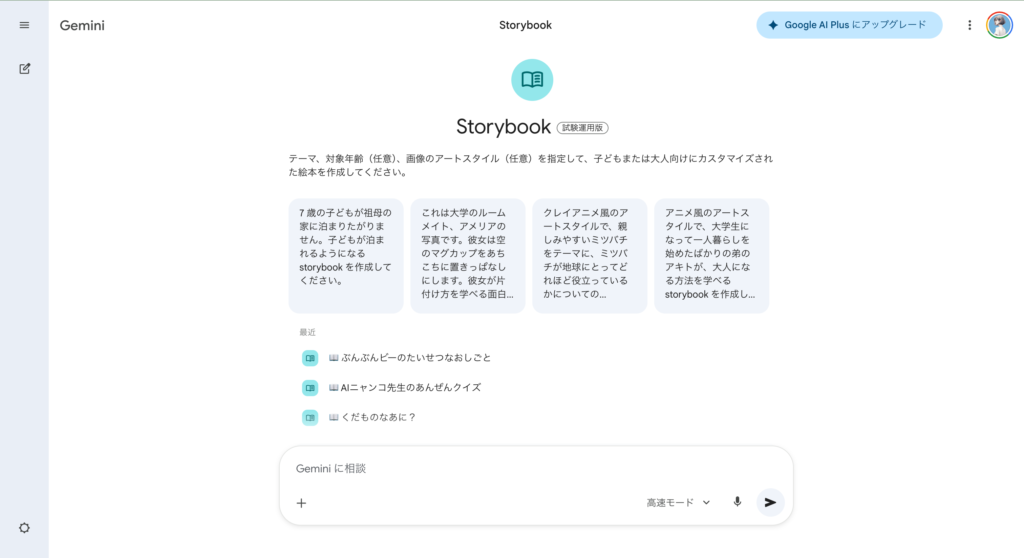
Geminiには「Storybook」という絵本生成機能があります。テキストでお話の内容を入力すると、AIがイラスト付きの10ページ絵本を自動で作ってくれます。
Storybookの特徴
- 無料プランでも利用可能
- 日本語対応(45カ国語以上)
- 画像生成にはGoogleの最高品質モデル「Imagen3」を使用
- 写真やファイルをアップロードして、オリジナル要素を追加できる
- ナレーション機能付き
使い方はシンプルです。Geminiアプリを開いて「Storybook」を選び、「うさぎが冒険する話を作って」のように入力するだけ。数十秒で絵本が完成します。
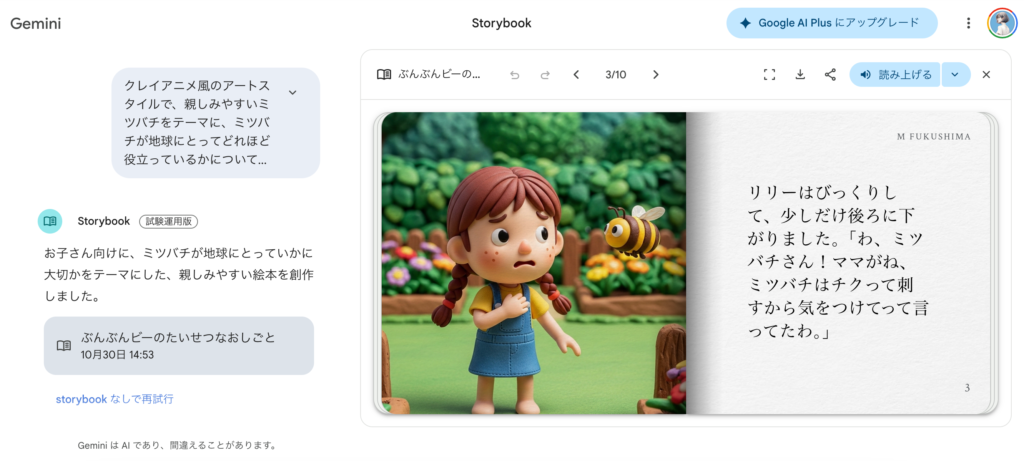
ただし、ここで大事なのは子どもに丸投げしないことです。親が横にいて、一緒にお話を考えるプロセスにこそ価値があります。
年長児と一緒に作る意味——発達特性から見た「ちょうどいい」理由
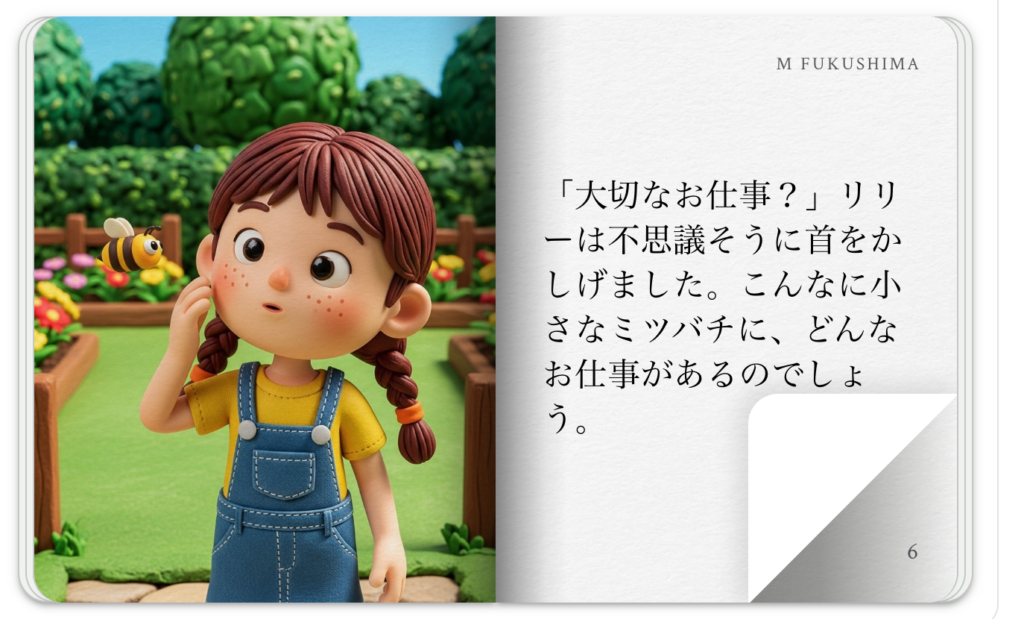
なぜ年長児なのか。保育士として多くの子どもを見てきた経験から言うと、5〜6歳は絵本づくりに最適な時期です。
年長児の発達特性と絵本づくりの相性
| 発達特性 | 絵本づくりとの相性 |
|---|---|
| 語彙数が約2,000〜2,500語に達する | 自分の言葉でストーリーを語れる |
| 時系列を整理して話せるようになる | 「はじまり→なか→おわり」の構成ができる |
| 想像力が爆発的に伸びる時期 | 「もしも〜だったら」の発想が次々出る |
| 文字への関心が高まる | 完成した絵本を自分で読みたがる |
わが家の末っ子も、ふだんから「こういうお話があったらいいな」と空想を口にするタイプ。その空想を「形にできる道具」としてGeminiがぴったりハマりました。

年長さんは「お話を作る力」と「それを言葉にする力」がちょうど揃うタイミング。AIが絵を描いてくれるから、絵が苦手な子でも自分の物語を完成させられるんです。

絵が描けなくても絵本が作れるの? それはすごい!
実際の手順——わが家の「絵本づくりタイム」を公開
ここからは、わが家で実際にやった手順を紹介します。所要時間は約30分でした。
ステップ1:お話の種を一緒に考える(10分)
いきなりGeminiを開かず、まずは親子で「どんなお話にする?」と話し合います。
わが家ではこんな会話から始まりました。
- 「主人公は誰にする?」→「ねこ!」
- 「そのねこはどこに住んでるの?」→「雲の上」
- 「雲の上で何をするの?」→「虹のすべり台で遊ぶ」
- 「困ったことは起きない?」→「雨が降って虹が消えちゃう」
- 「どうやって解決する?」→「お日さまにお願いする」
この「聞き出す」プロセスが、保育士的に見て一番大事です。子どもの頭の中にあるぼんやりしたイメージを、質問で引き出して言語化する。これ自体が立派な言語発達のトレーニングになります。
ステップ2:Geminiにプロンプトを入力する(5分)
子どもと一緒に考えたストーリーを、親がGeminiに入力します。
わが家が使ったプロンプト例:
雲の上に住んでいるねこが、虹のすべり台で遊ぶお話を作ってください。途中で雨が降って虹が消えてしまうけど、お日さまにお願いして虹を取り戻します。やさしい絵柄で、5〜6歳の子ども向けの絵本にしてください。
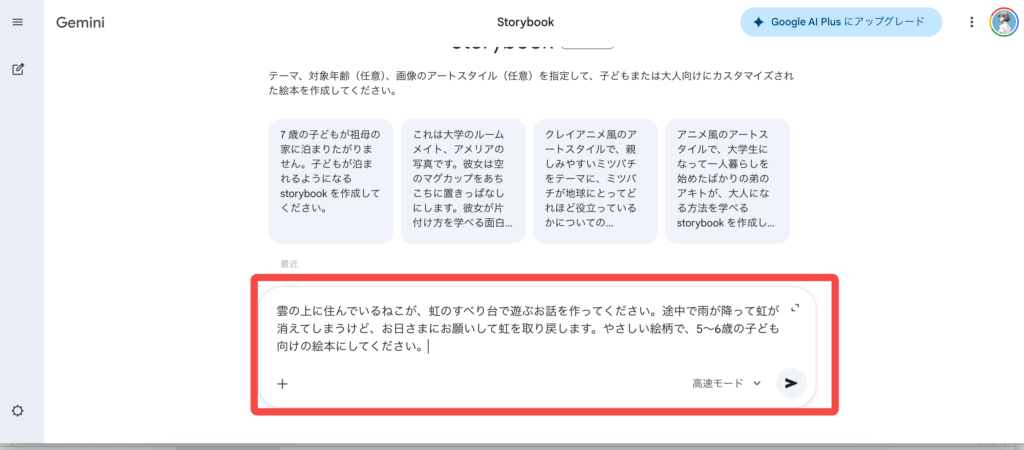
ポイントは子どもが言った言葉をそのまま使うこと。「虹のすべり台」という表現は大人なら「虹の上を滑る」と言い換えたくなりますが、子どもの言葉をそのまま残すことで、「自分が作った」という実感が強まります。
ステップ3:できた絵本を一緒に読む(10分)
Geminiが生成した絵本を、子どもと一緒にタブレットで読みます。
末っ子の反応は:
- 「ねこちゃん、こういう顔なんだ!」(キャラデザへの興味)
- 「ここ、ちょっと違うんだよなー」(自分のイメージとの比較)
- 「次は犬も出したい」(次回作への意欲)
「ちょっと違う」という感想が出たら大チャンス。「じゃあどう変えたい?」と聞いて、プロンプトを修正して再生成すれば、試行錯誤する力が自然に育ちます。
ステップ4:アレンジを加える(5分〜)
- セリフを子どもに考えてもらって吹き出しを追加
- 表紙に子どもの名前を「さく」として入れる
- 印刷して製本ごっこ
「自分だけの1冊」になることで、子どもの満足度が格段に上がります。
元保育士が感じた3つの教育効果
実際にやってみて、保育士時代の経験と照らし合わせて感じた効果をまとめます。
1. 言語化する力が伸びる
「どんなお話にする?」「次はどうなるの?」という質問に答えるプロセスで、子どもは頭の中のイメージを言葉に変換する練習を繰り返します。これは保育現場でも重視される「ナラティブ(語り)」の力そのものです。
2. 「作る側」の視点が育つ
ふだんは「読む側」「見る側」の子どもが、絵本づくりを通じて「作る側」に回ります。コンテンツを消費するだけでなく、創造する経験は、これからのAI時代に必要な力のひとつです。
3. 親子の対話時間が増える
AIに任せっきりにしなければ、絵本づくりは自然と会話が増えます。「どうして雨が降ったの?」「ねこちゃんは寂しかった?」といったやりとりは、読み聞かせと同じくらい豊かなコミュニケーションになります。
子どもがAIを使うことで「育つ力」と「失う力」については、別記事で詳しくまとめています。あわせて読んでみてください。
→ 子どもがAIを使う時に育つ力・失う力【元保育士ママが3人の子どもを見て気づいたこと】
親が気をつけるべき3つのポイント
AIを子どもと使う前に、家族でルールを決めておくと安心です。わが家の失敗から作った「家族のAIルール」もあわせてどうぞ。
→ 子どもがこっそりAIを使っていた|小学生ママが失敗から作った「家族のAIルール」

1. 年齢制限を正しく理解する
Geminiの基本的な対象年齢は13歳以上です。ただし、Google Family Link経由で保護者が管理している場合は、13歳未満でも利用可能です。
つまり年長の子どもが使う場合は:
- 保護者のGoogleアカウントでFamily Linkを設定する
- 子どものアカウントにGeminiへのアクセスを許可する
- 画像生成など一部機能は18歳未満では利用制限あり
子どもだけでログインさせて自由に使わせるのはNGです。
必ず親が横について、一緒に操作してください。
2. 「AIが作った」ことを伝える
子どもが「自分で作った」と思うのは良いことですが、同時に「絵はAIが描いてくれたんだよ」と伝えることも大切です。AIと人間の役割の違いを小さいうちから理解しておくことは、AIリテラシーの第一歩になります。
3. 長時間の画面視聴に注意
絵本づくりが楽しくなると「もう1冊!」が止まらなくなります。わが家では1回30分、多くても2冊までとルールを決めました。完成した絵本を印刷して紙で読み返すようにすれば、スクリーンタイムを減らしつつ達成感も残せます。

AIは便利な道具だけど、子どもと一緒に使うときは「親がそばにいること」が大前提。
ここだけは譲れないポイントです。
よくある質問(FAQ)
Q. 絵本づくりにお金はかかる?
A. Geminiの無料プランでStorybook機能は使えます。追加料金なしで絵本が作れます。より高度な機能を使いたい場合はGemini Advancedへのアップグレード(月額2,900円)がありますが、まずは無料で十分です。
Q. 小学生の兄姉と一緒にやっても楽しめる?
A. もちろん楽しめます。わが家では小5の真ん中の子が「自分はもっと長い話を作る!」と張り合い始めました。年齢によってストーリーの複雑さが変わるので、きょうだいで作り比べるのも面白い使い方です。中学生の上の子はプロンプトの工夫に興味を持ち、「こう書いたほうがいい絵が出るよ」とアドバイス役に回っていました。
Q. ClaudeやChatGPTでも同じことができる?
A. Claudeは18歳以上限定のため、子どもとの利用には適しません。ChatGPTは13歳以上(保護者同意必須)で画像生成も可能ですが、GeminiのStorybook機能は「絵本づくり」に特化しているため、初めてならGeminiが一番手軽です。
ちなみにわが家では、小5の娘がChatGPTで読書感想文を丸写ししようとして大慌てしました。その時の対応はこちらにまとめています。
→ 小5の娘がChatGPTで読書感想文を丸写ししようとした話|怒る前にやったこと
まとめ——AIは「一緒に遊ぶ道具」になる
年長の子どもとGeminiで絵本を作ってみて、いちばん強く感じたのは「AIは親子の遊び道具になる」ということでした。
大事なのはAIに任せることではなく、AIを使って親子の会話を増やすこと。「どんなお話にする?」「次はどうなると思う?」——この問いかけの中に、想像力も言語力も、そして親子の信頼関係も育っていきます。
まずはGeminiを開いて、お子さんに聞いてみてください。
「今日、一緒に絵本を作ってみない?」
きっと、想像以上にワクワクした目で「やる!」と答えてくれるはずです。