
※ 本記事にはプロモーションが含まれています
「子どもの習い事、どれがいいんだろう」「小学校のプログラミング教育って、結局なにやるの?」「AIって子どもに使わせて大丈夫?」
――ママの「調べもの」って、終わらないですよね。
Google検索してタブが10個。比較サイトを読んでもステマっぽい。結局、寝かしつけ後の1時間が情報迷子で溶けていく。
こんにちは、元保育士で3児の母(中学生・小5・年長)、AI講師のfukuです。
私もずっと「調べもの地獄」に住んでいました。でも3ヶ月前にFelo AIを使い始めてから、調べものにかける時間が体感で半分以下になりました。
この記事では、Feloを毎日の業務で使っている私が、良いところも微妙なところも正直にレビューします。料金・機能・始め方まで、この記事だけで判断できるようにまとめました。
Felo AIとは?30秒でわかる概要
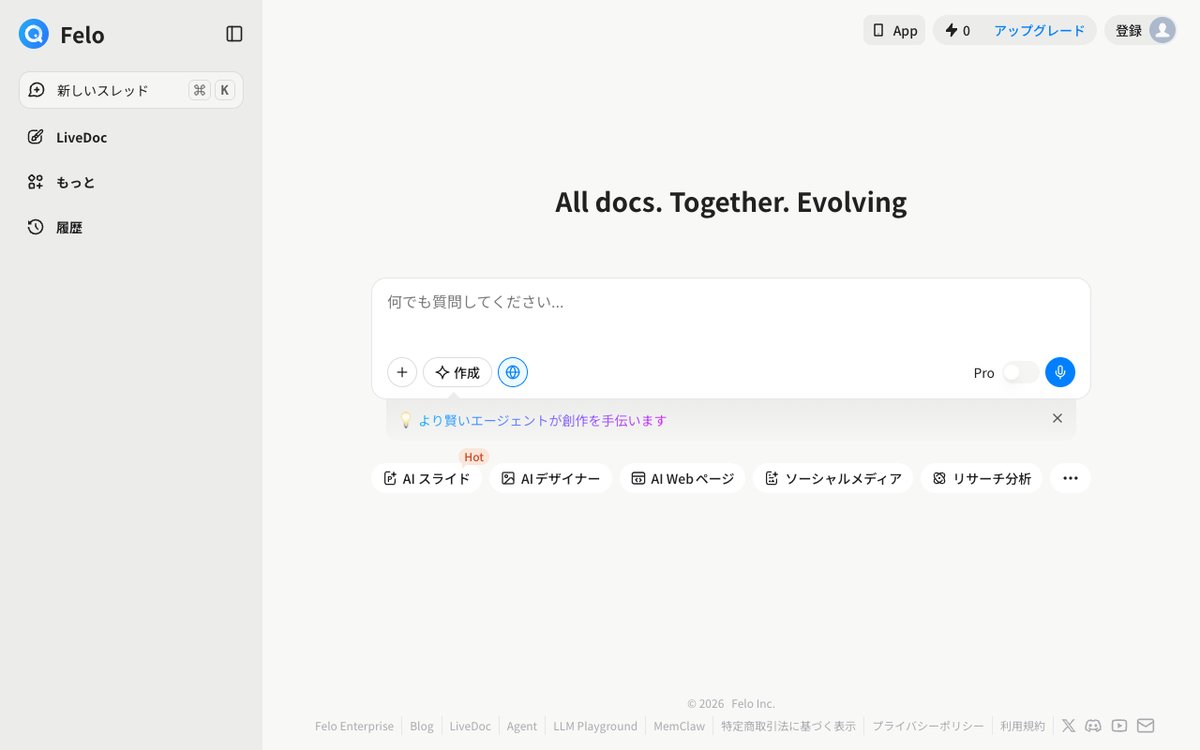
日本発のAI検索エンジン
Felo AIは、日本の企業Sparticle株式会社が開発したAI検索エンジンです。2024年7月にリリースされました。
ひとことで言うと、「質問を入力するだけで、AIがネット上の最新情報を調べて、わかりやすくまとめてくれるツール」です。
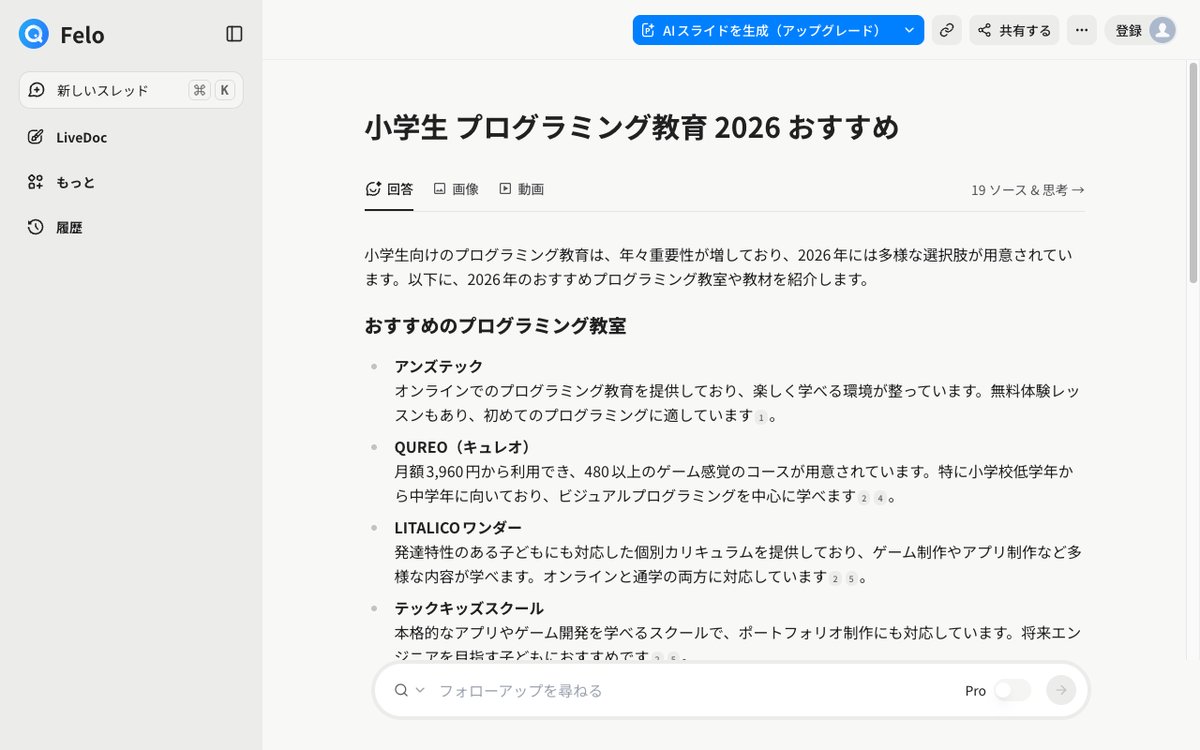
ChatGPTとの違いは、リアルタイムでWeb検索してくれること。「今日の天気」みたいな最新情報も答えられますし、回答に出典(ソースのURL)がつくので「この情報、本当?」の確認がしやすいのが特徴です。
しかも日本発なので、日本語の精度がとにかく高い。海外ツールにありがちな「翻訳っぽい不自然さ」がありません。
Felo AIの料金・価格はいくら?無料とProの違い
結論から書くと、Felo AIは無料でも使えます。ただし1日に使える回数に上限があり、本格的に使うならProプラン(月額2,099円)が必要です。まずは料金の全体像から整理します。
年払いにすると年間4,188円安くなる
| 支払い方法 | 月あたり | 年間の総額 |
|---|---|---|
| 月払い | 2,099円 | 25,188円 |
| 年払い | 1,750円 | 21,000円 |
1年使い続ける前提なら年払いの方が得ですが、いきなり年払いにする必要はありません。まず無料で試して、回数制限に毎日ぶつかるようになってから月払いに切り替え、それでも使い続けるなら年払い、という順番が失敗しにくいです。
無料プランで足りる人・足りない人
判断の分かれ目は「Pro Search(高精度検索)を1日に何回使うか」です。無料プランは1日5回まで。ここを超えるかどうかで決めてください。
- 無料で足りる人:調べものが週に数回。普通のAI検索が使えれば十分で、深掘り検索は時々でいい
- Proが必要な人:毎日調べものをする。記事執筆・提案書作成・競合調査など、裏取りが必要な仕事が続く

無料のまま使い続けるのはアリですか?

アリです。ただ「今日はもう検索できない」で作業が止まる日が続くようなら、そこが切り替えどきです。先に課金する必要はありません。
料金プラン早見表(無料 vs Pro)
| 項目 | 無料プラン | Proプラン |
|---|---|---|
| 月額料金 | ¥0 | ¥2,099/月(年払い¥1,750/月) |
| AI検索 | 利用可 | 利用可 |
| Pro Search(高精度検索) | 5回/日 | 300回/日 |
| クレジット | 200/日 | 15,000/サイクル |
| 対応AIモデル | 基本モデル | GPT-5.2, o3, Gemini 2.5 Pro, Claude 3.5 Sonnet 等 |
| AI Slides | — | 利用可 |
| マインドマップ | — | 利用可 |
| 無限キャンバス | — | 利用可 |
| LiveDoc | — | 利用可 |
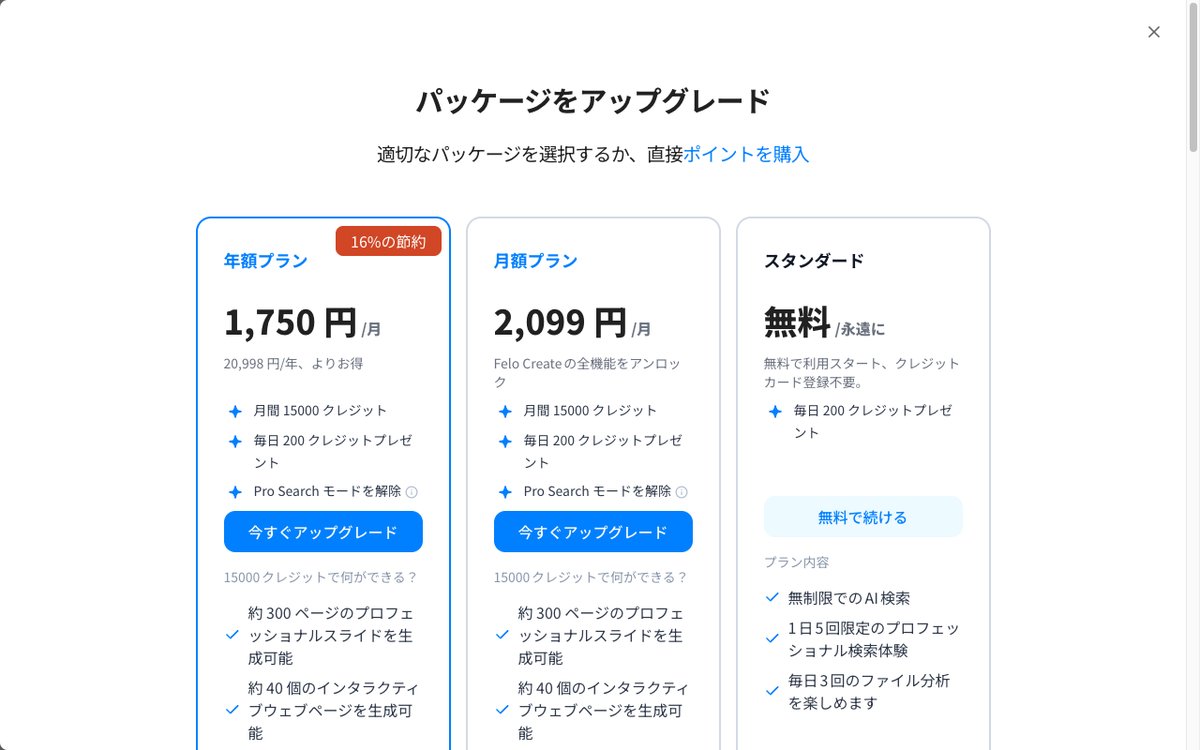
※為替レートにより料金が変動する場合があります
まず無料プランで試して、気に入ったらProに上げるのがおすすめの流れです。無料でも基本のAI検索は使えるので、「自分の調べものに合うかどうか」の判断はできます。
Feloでできること — 主要機能8つ
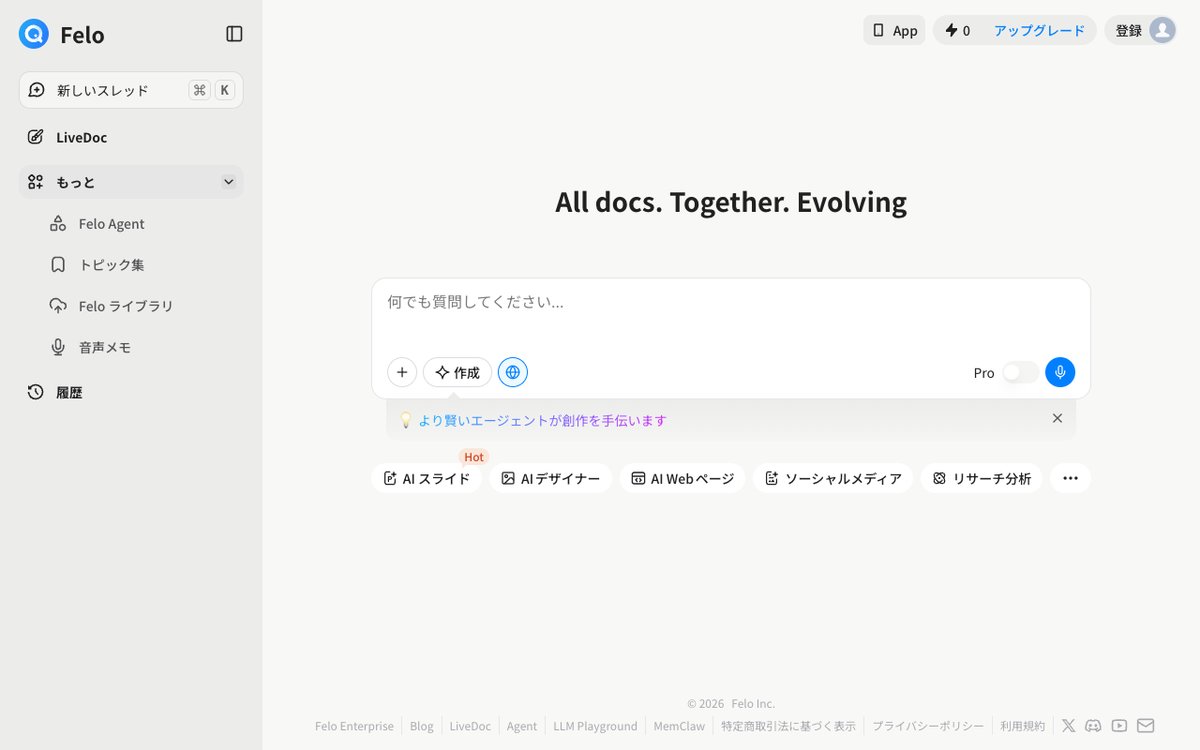
Feloの機能をざっと一覧にしておきます。「全部使いこなす必要はない」ので、気になるものだけ読んでOKです。
AI検索(8つのフォーカスモード)
通常のWeb検索に加えて、「学術論文」「動画」「SNS」など8つのフォーカスモードが選べます。調べたい情報のジャンルに合わせてモードを切り替えると、検索精度がグッと上がります。
私は「SNS」モードで、教育系のXポストをまとめてチェックするのに使っています。
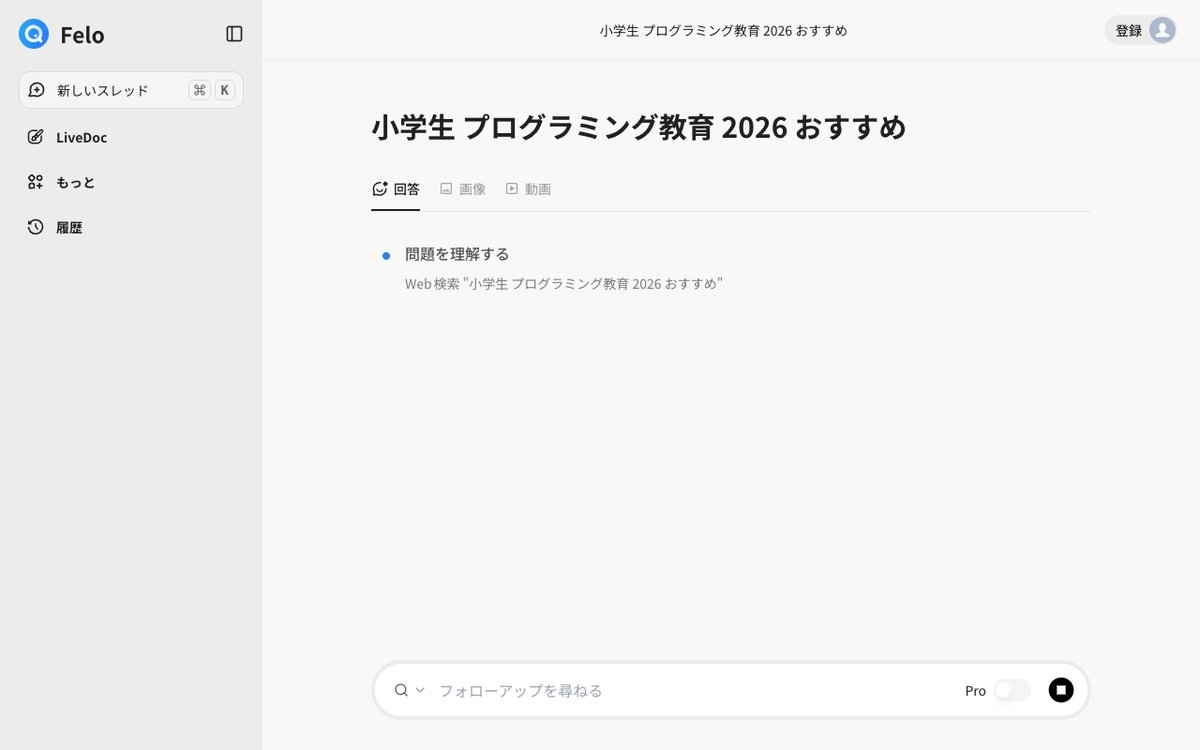
Pro Search — 最新AIモデルで深掘り検索
GPT-5.2やGemini 2.5 Proなど、複数の最新AIモデルを使って深掘り検索できる機能です。通常のAI検索で足りない場合に、より詳しい分析結果が返ってきます。
スタエフ(stand.fm)の配信ネタを探すとき、「AI×保育の最新トレンド」をPro Searchで調べると、一般検索では出てこない切り口が見つかります。
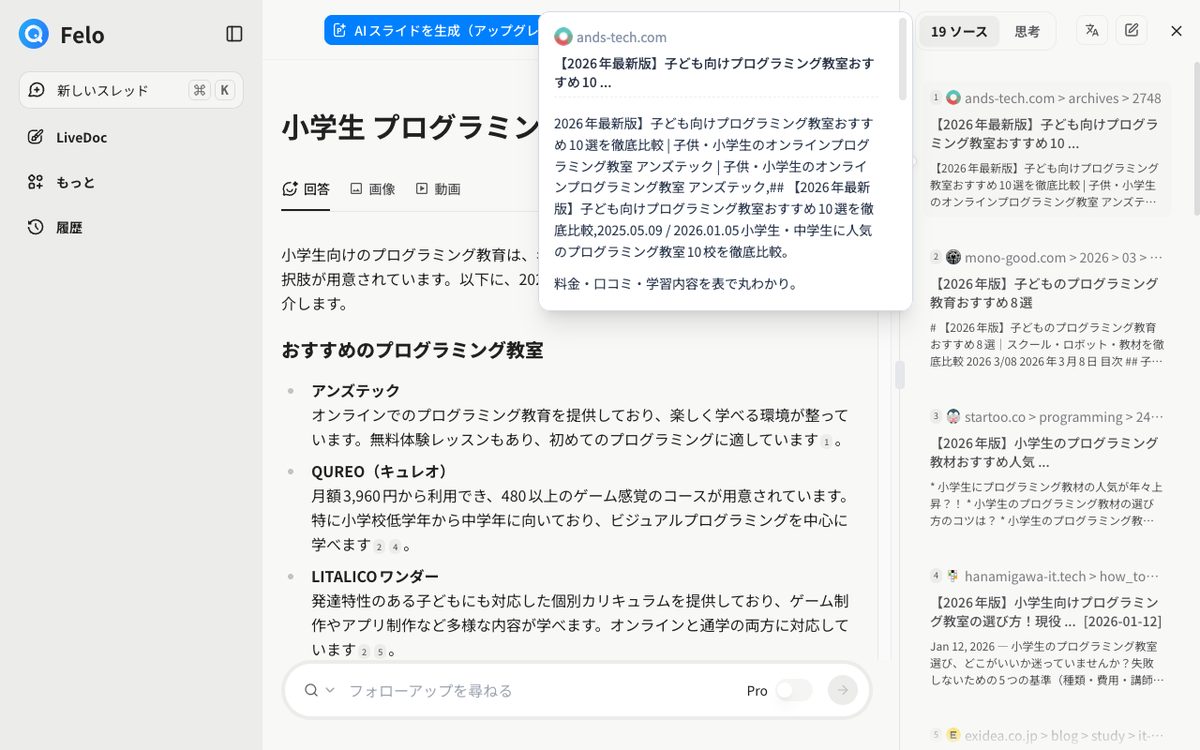
AI Slides — 検索結果がそのままスライドに
調べた内容をワンクリックでスライド資料に変換してくれます。デザインテンプレートも複数あるので、見た目も整ったスライドが数分で完成。
ウェビナーの資料作りで使っています。「AIツール5選」みたいなテーマを検索→そのままスライド化→微調整して完成。以前は3時間かかっていた作業が、体感で30分に縮まりました。
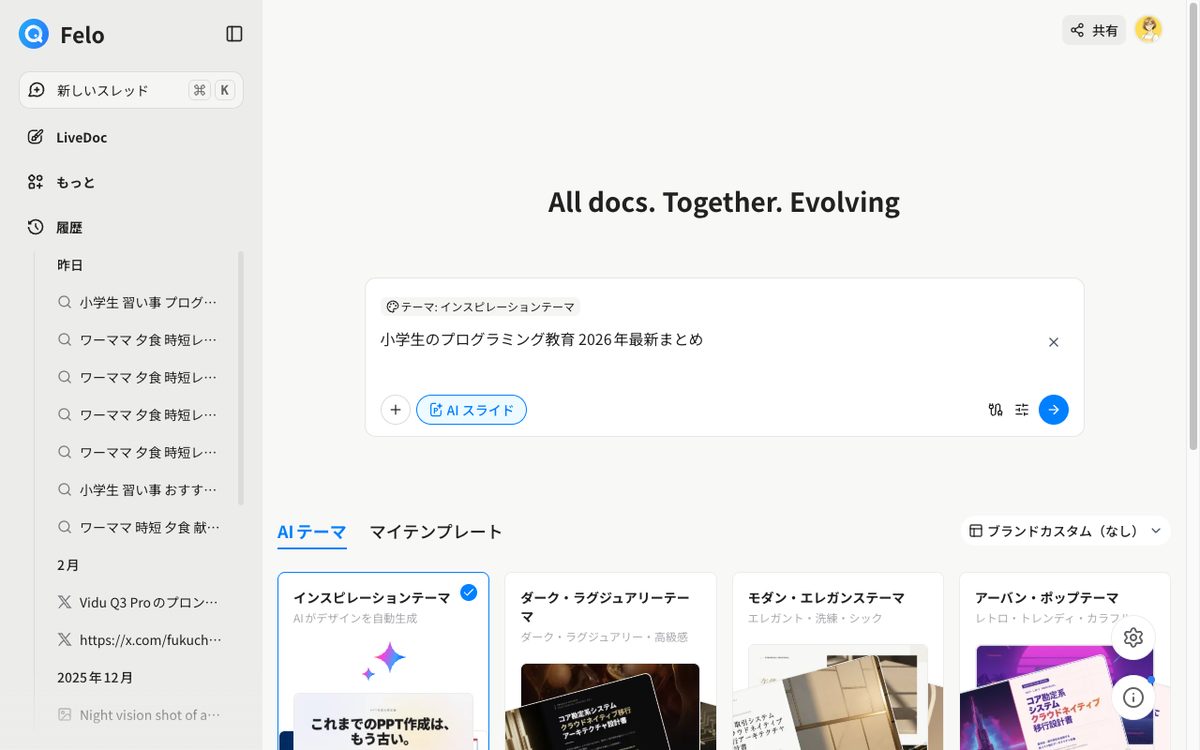
マインドマップ — 情報の全体像を一瞬で可視化
検索結果をマインドマップ形式で表示できます。テーマの全体像をつかみたいときに便利です。
「子どもの習い事」で検索すると、費用・種類・年齢別おすすめ…がツリー構造で見えるので、「何を比較すればいいか」が整理しやすくなります。
無限キャンバス — 複数ファイルを横断分析
PDFやWebページなど、複数の情報源をキャンバス上に並べて横断的に分析できる機能です。
競合ブログの分析で使っています。ライバル記事を3〜4本キャンバスに放り込んで、「どの記事にあって自分の記事にない情報は?」とAIに聞くと、抜け漏れが一発でわかります。
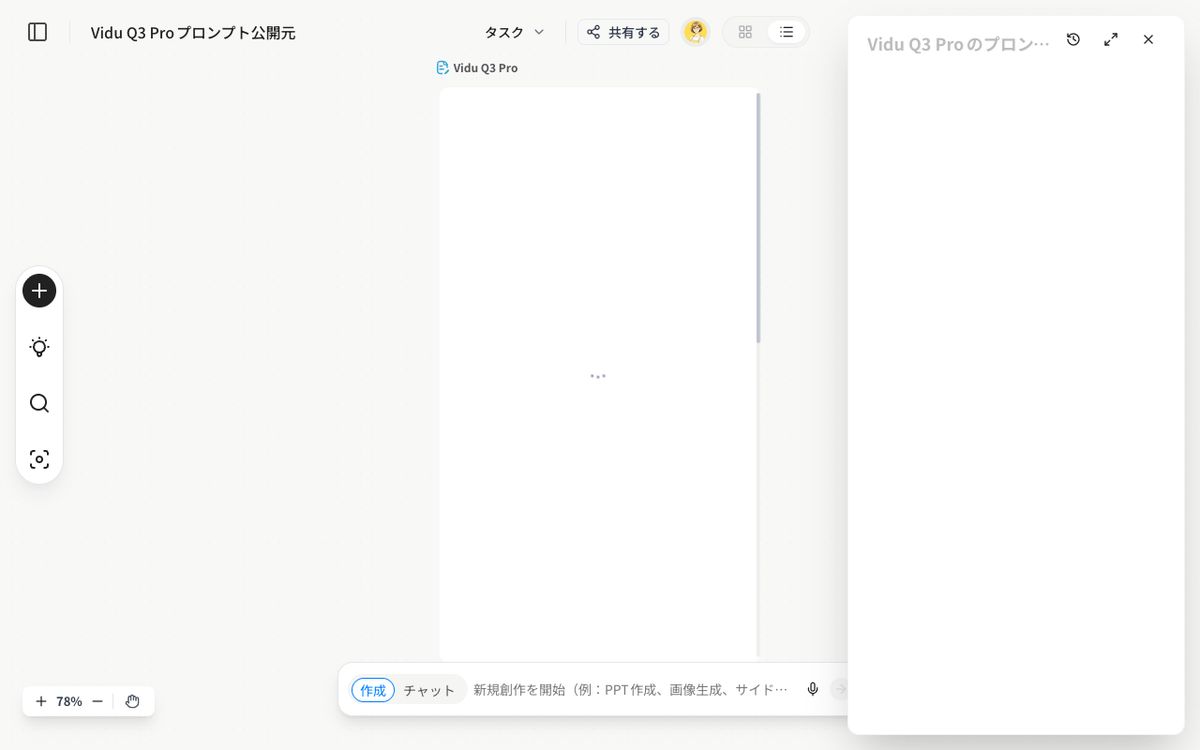
LiveDoc — 調べた内容が自動でドキュメントに
AI検索の結果がリアルタイムでドキュメントとして保存されていく機能です。後から「あの情報どこだっけ?」とならずに済みます。
調べものしながら自動でメモが溜まっていくイメージ。ズボラな私にぴったりです。
Felo Chat — 複数AIを切り替えて対話
ChatGPTのような対話機能ですが、GPT-5.2やGeminiなど複数のAIモデルを切り替えて使えます。「このモデルの回答がイマイチだったから別のに聞いてみよう」がワンクリック。
Proプランなら追加料金なしで複数モデルが使えるので、ChatGPT・Gemini・Claudeを個別に契約するよりコスパが良いです。
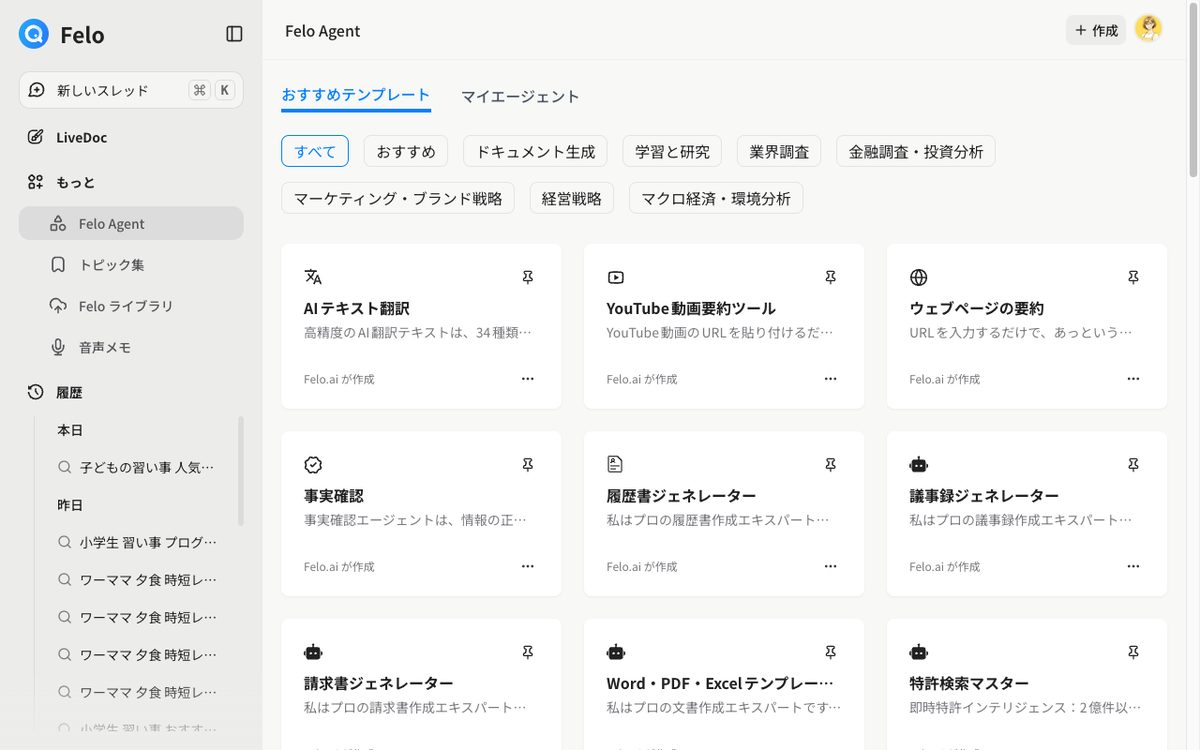
Felo Agent — リサーチを丸ごとAIに任せる
「○○について調べてレポートにまとめて」と指示するだけで、AIが自律的にリサーチしてレポートを作成してくれます。
まだ使い始めたばかりですが、「通信教育5社の料金比較をまとめて」のような定型リサーチに向いている印象です。
半年使ってわかった「ここがいい」3つ
日本語で聞くだけで海外の情報まで取れる
Feloは日本語で質問しても、英語圏や中国語圏の情報源まで検索してくれます。しかも回答は日本語で返ってくるので、翻訳の手間がゼロ。
海外のAI活用事例を調べるとき、これがめちゃくちゃ助かります。英語が苦手でも、世界中の情報にアクセスできるのは大きなメリットです。
調べた→まとめた→資料になった、が1画面で完結
これがFeloを一番気に入っている理由です。
今までの調べもの: Google検索 → タブ大量 → コピペでメモ → Canvaでスライド作成 Feloの調べもの: Feloで検索 → そのままスライド化 or ドキュメント化
ツールを行ったり来たりしなくていい。 ママの限られた時間で、ここは本当にデカいです。
月2,099円でGPT-5.2もGeminiも使えるコスパ
ChatGPT PlusはUS$20/月(約3,000円)。Gemini Advancedも同等の価格帯。これを個別に契約すると月6,000〜7,000円はかかります。
Feloなら月¥2,099で、複数のAIモデルに加えてAI検索・スライド・マインドマップまで全部使えます。年払いなら月¥1,750。ランチ1回分でAIツールが揃うのは、家計を管理するママとしては嬉しいポイントです。
正直に書く「ここは微妙」2つ
良いところだけ書いても参考にならないので、正直に書きます。
無料プランだけで業務レベルは厳しい
無料プランのPro Searchは1日5回まで。日常のちょっとした調べものには十分ですが、仕事で本格的に使うには足りません。
私の実感: 無料で1週間試す → 「これは使える」と判断 → Proに切り替え、という流れが自然でした。無料プランは「お試し期間」と考えるのが現実的です。
AI検索の回答を鵜呑みにすると危ない
これはFelo AIに限った話ではありませんが、AIの回答は100%正確ではありません。出典リンクが表示されるので確認はしやすいですが、重要な情報(子どもの健康・教育に関わること)は必ず一次情報を確認してください。
私も「あれ?」と思ったら、出典元のサイトを開いて裏取りするようにしています。出典がついている分、裏取りのしやすさはGoogle検索より上です。
Felo vs Perplexity vs ChatGPT Search 比較表
FeloとよくTo比較されるAI検索ツール2つと並べました。
| 項目 | Felo AI | Perplexity | ChatGPT Search |
|---|---|---|---|
| 月額料金 | ¥2,099(年払い¥1,750) | US$20(約¥3,000) | US$20(約¥3,000)※ChatGPT Plus |
| 無料プラン | あり(AI検索+Pro Search 5回/日) | あり(制限付き) | なし(Plus契約が必要) |
| 日本語対応 | ◎ 日本発・ネイティブ対応 | △ 英語が主言語 | ○ 対応あり |
| 出典表示 | ◎ 全回答にソースURL | ◎ 全回答にソースURL | ○ 一部表示 |
| スライド生成 | ◎ AI Slides搭載 | × なし | × なし |
| マインドマップ | ◎ 搭載 | × なし | × なし |
| 複数AIモデル | ◎ GPT-5.2, Gemini, Claude等 | ○ 複数対応 | △ GPTのみ |
| スマホアプリ | ◎ iOS / Android | ◎ iOS / Android | ◎ iOS / Android |
私の結論: 日本語で使うなら、Feloが一番ストレスが少ないです。Perplexityは英語圏の情報を深掘りしたいときに強いですが、日本語の回答品質はFeloの方が自然でした。ChatGPT Searchは検索専用ツールというより「ChatGPTのおまけ機能」という位置づけで、検索精度ではFeloやPerplexityに及ばない印象です。
Feloの始め方 — 5分で完了
Step 1: アカウント作成
まずは下のボタンからFelo AI公式サイトにアクセスして、アカウントを作成します。Googleアカウントがあればワンクリックで登録完了です。
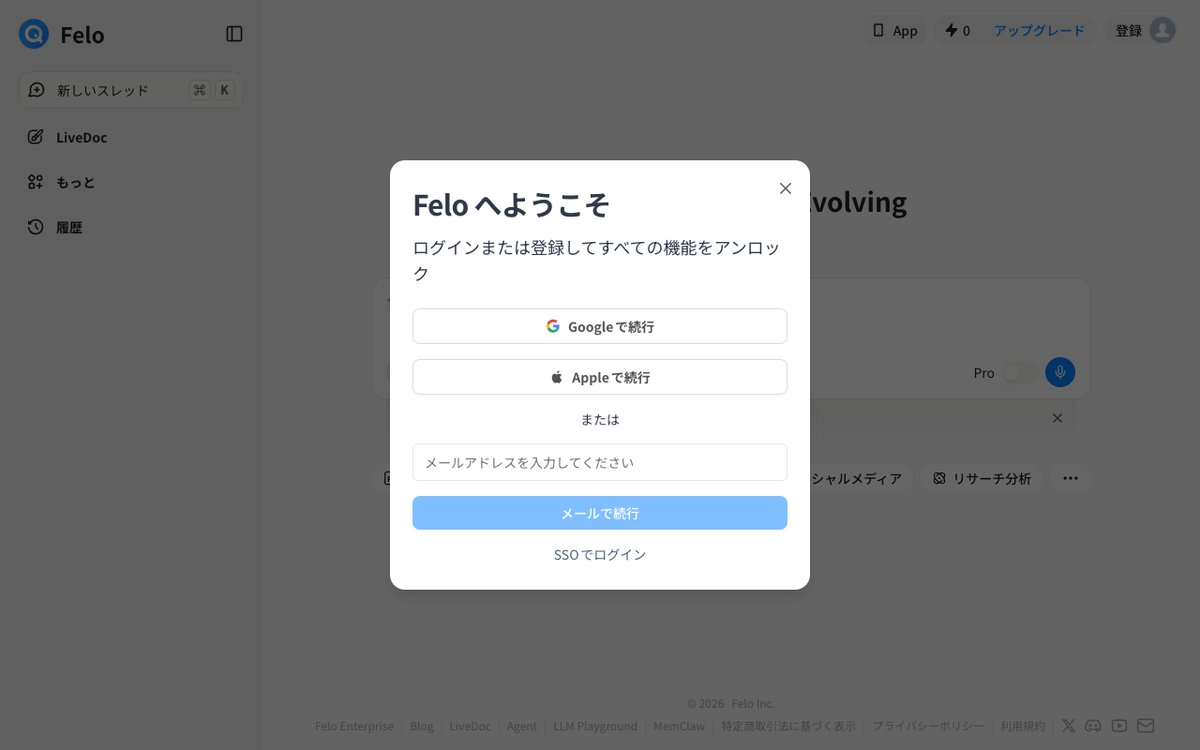
メールアドレスでの登録もできます。登録にクレジットカードは不要なので、課金される心配はありません。
Step 2: まず無料でAI検索を試す
アカウントを作ったら、まずは無料で使ってみましょう。検索窓に気になることを入力するだけ。
おすすめの最初の検索:
- 「小学生の自由研究テーマ おすすめ 2026」
- 「子どもにAI 使わせる メリット デメリット」
- 「ワーママ 時短レシピ 平日30分」
フォーカスモードを「Web」にしておけば、幅広い情報が返ってきます。慣れてきたら「学術」「SNS」など他のモードも試してみてください。
Step 3: Chrome拡張を入れると便利
ブラウザにChrome拡張を入れると、Googleで検索したときにFeloの回答が自動的にサイドバーに表示されます。「いつもの検索をするだけでAI回答もセットで見える」のは地味に便利です。
Chrome ウェブストアで「Felo AI」と検索すれば見つかります。
よくある質問(FAQ)
Q. Feloは安全?個人情報は大丈夫?
Sparticle株式会社(日本法人)が運営しています。プライバシーポリシーも日本語で公開されており、個人情報の取り扱いについて明記されています。機密情報(住所・クレジットカード番号など)をAIに入力しない、という基本ルールはFelo AIに限らず全AIツール共通の注意点です。
Q. スマホでも使える?
はい。iOS・Androidの両方に専用アプリがあります。通勤中や子どもの習い事の待ち時間にスマホでサッと調べられるので、私はスマホからの利用が実は一番多いです。
Q. 英語ができなくても海外の情報を調べられる?
はい。日本語で質問するだけで、英語圏・中国語圏の情報も検索して日本語で回答してくれます。これがFelo AIの大きな強みです。翻訳ツールは不要です。
Q. 解約はすぐできる?
Proプランの解約はいつでも可能です。設定画面から数クリックで完了。「解約したいのに方法がわからない」ということはありません。解約後も、次の更新日まではProプランの機能が使えます。
まとめ — ママの「調べもの時間」を半分にするツール
ここまで読んでくださった方に、最後にまとめます。
Felo AIはこんなママにおすすめです:
- 調べものに時間がかかりすぎて、自分の時間がないと感じている
- AIツールに興味はあるけど、英語や専門用語が苦手
- ChatGPTは聞いたことがあるけど、何から始めればいいかわからない
- 仕事で使える「調べてまとめる」ツールを探している
私自身、元保育士で「ITとは無縁」の世界にいました。でもFeloは日本語で質問するだけで使えるので、難しい設定や知識はいりません。
まずは無料プランで「これは使える」を体感してみてください。 きっと、あの「タブ10個開いて情報迷子」の夜が変わります。
【免責事項】本記事の情報は2026年4月時点のものです。料金・機能は変更される場合があります。Felo AIを含むAIツールの回答は、すべてが正確であるとは限りません。重要な判断をされる際は、必ず公式サイトや一次情報をご確認ください。料金は為替レートにより変動する場合があります。