※ 本記事にはプロモーションが含まれています
SWELLカスタマイズの全体像|何から手をつけるべきか
SWELLを購入して管理画面を開いた瞬間、設定項目の多さに固まった経験はありませんか。私もそうでした。fukuです。元保育士で3児のママ、コードなんて書いたことがない私が、SWELLを使ってブログを運営しています。
最初は「全部やらなきゃ」と思って3時間座っていたのに、1つも設定が終わらなかった日がありました。でも実は、SWELLのカスタマイズには明確な優先順位があります。全部やる必要はありません。
この記事では、SWELLを買ったらまずやるべき15の設定を、重要度★5段階で解説します。★5の設定から順番に進めれば、30分で最低限のカスタマイズが完了します。
カスタマイズの3つのレイヤー(基本設定 / デザイン / SEO・収益)
SWELLのカスタマイズは大きく3つのレイヤーに分かれます。
- レイヤー1: 基本設定(★★★★★) — サイトの土台。ここを間違えると後から修正が大変
- レイヤー2: デザイン(★★★★☆) — 見た目を整える。PVと回遊率に直結する
- レイヤー3: SEO・収益強化(★★★☆☆) — 集客と収益化の仕組み。記事が増えてから効果が出る
この記事では★5→★4→★3の順に解説していきます。上から順番にやれば、迷うことはありません。
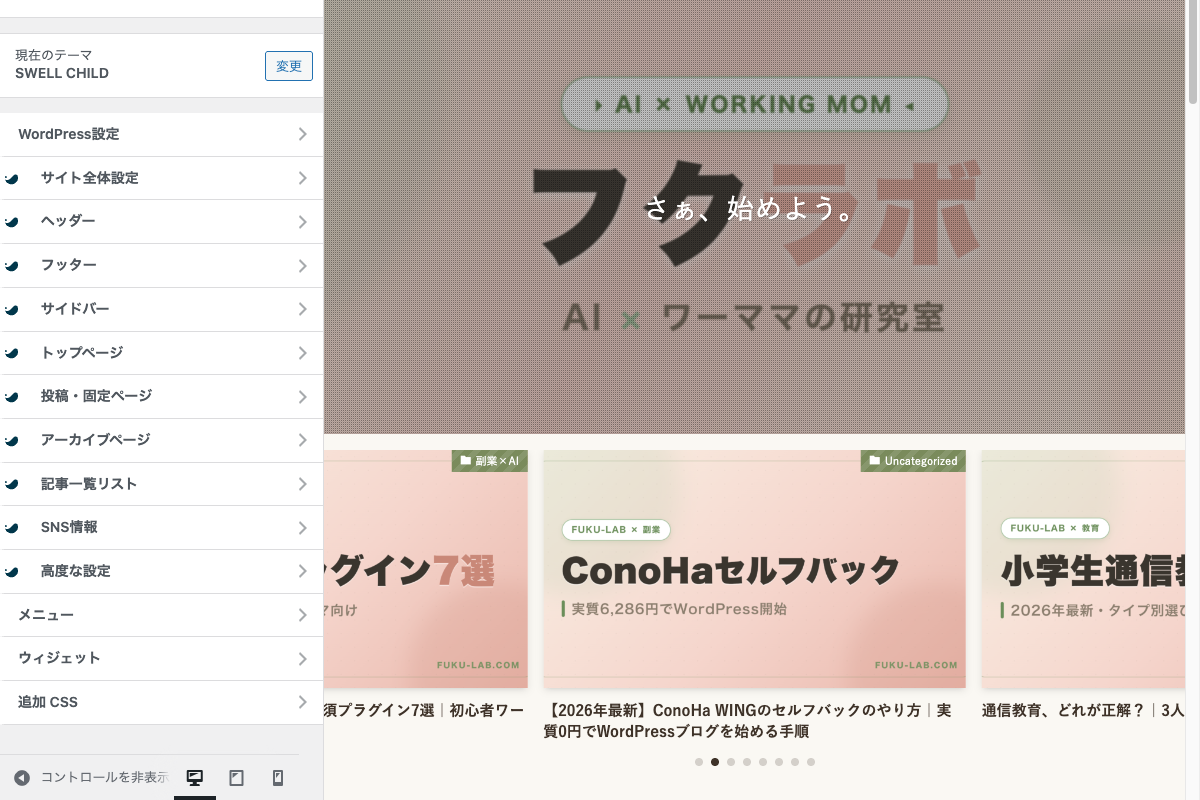
SWELLのカスタマイザーを開くと、左側にメニューがずらっと並びます。数百種類の設定項目がありますが、最初に触るべきは15項目だけです。
重要度★の見方と優先順位の考え方
この記事では各設定に★1〜5の重要度をつけています。
- ★★★★★(最優先) — 記事を書く前に設定する。後から変更するとリスクがある
- ★★★★☆(重要) — デザインを整えてPVを伸ばすための設定。1週間以内に
- ★★★☆☆(推奨) — 収益化・SEO強化の設定。記事が5本を超えたら
時間がない日は★5の5項目だけで大丈夫です。それだけで30分で最低限の設定が整います。
SWELLをまだお持ちでない方へ
この記事で紹介する15の設定は、すべてマウス操作だけで完了します。コードは一切不要です。SWELLは税込17,600円の買い切り型で、一度購入すれば複数サイトに使い回せます。
※ 買い切り型・追加費用なし
【★★★★★】最優先でやるべき基本設定(5項目)
ここからが本題です。★5の5項目は、記事を1本書く前に設定してください。特にパーマリンクは後から変更するとURLが変わり、検索流入がゼロになるリスクがあります。
① サイト基本情報(サイトタイトル・キャッチフレーズ・ファビコン)
なぜ重要か: サイトタイトルとキャッチフレーズは、Google検索結果にそのまま表示されます。ブランディングとSEOの両方の基盤になる設定です。
WordPress管理画面の「設定」→「一般」を開きます。
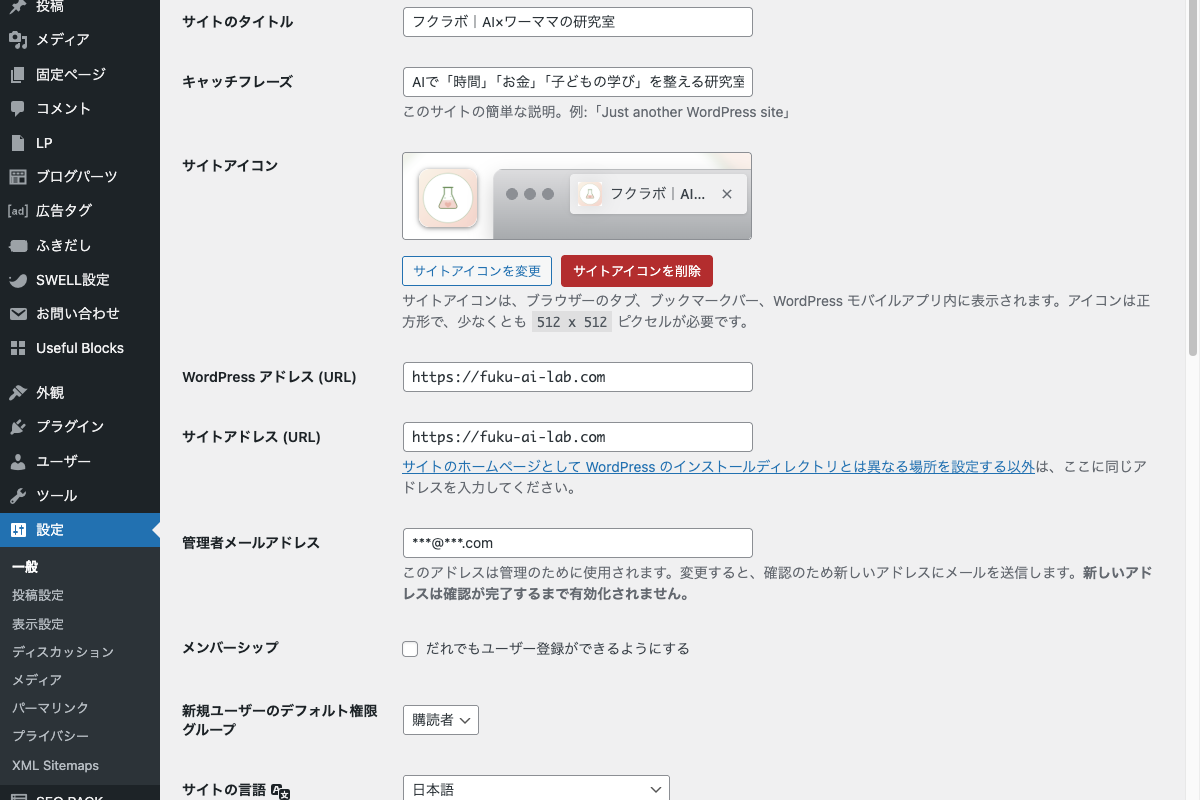
設定するのは3つだけです。
- サイトのタイトル — ブログ名を入力する。短くて覚えやすい名前がベスト
- キャッチフレーズ — サイトの説明を1行で。検索結果のタイトル下に表示される
- サイトアイコン(ファビコン) — ブラウザのタブに表示される小さなアイコン。512×512pxのPNG画像を用意する
ファビコンは「外観」→「カスタマイズ」→「サイト基本情報」から設定できます。ない場合はCanvaで無料で作れます。
② パーマリンク設定
なぜ重要か: パーマリンクとは記事のURL構造のことです。これを後から変更すると、すべての記事URLが変わってしまい、検索エンジンからの流入がゼロになります。最初に設定して、二度と触らないのが鉄則です。
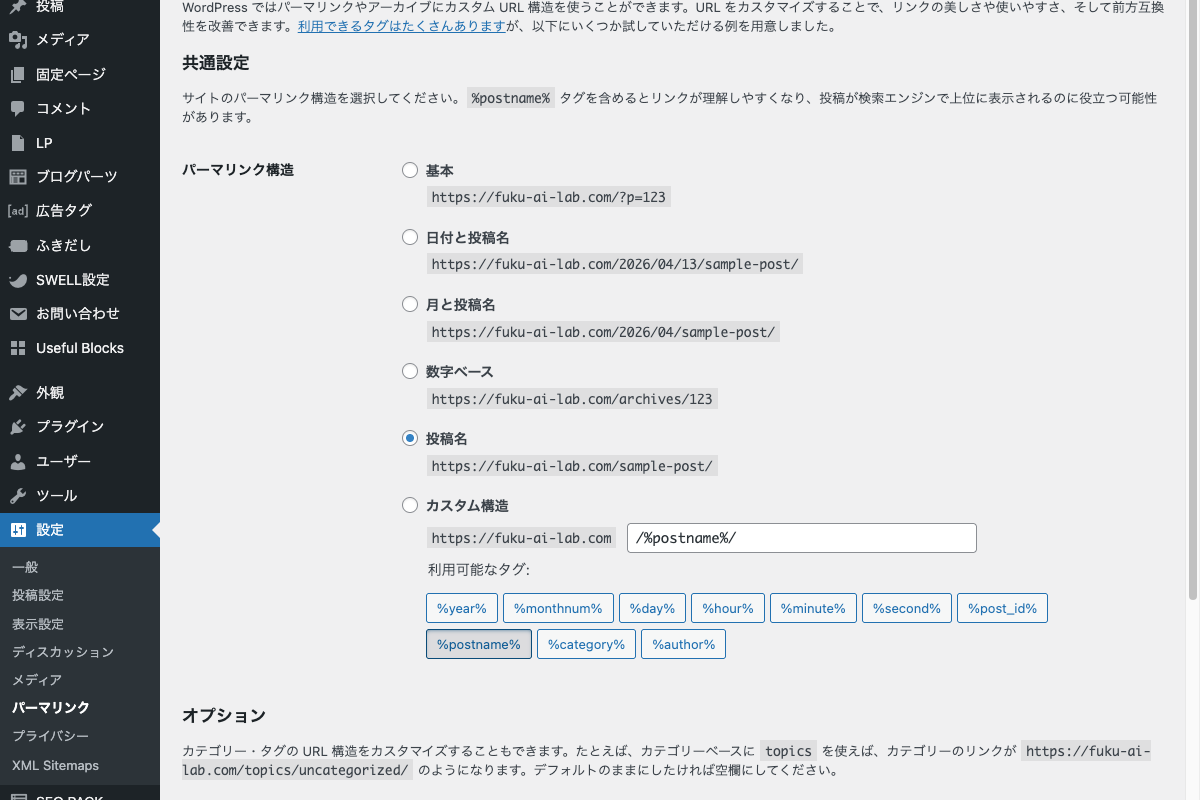
「設定」→「パーマリンク」を開き、「投稿名」を選択してください。
「投稿名」にする理由は2つあります。
- URLが短くなり、SNSでシェアされやすい
- 記事ごとに意味のあるURLを自分でつけられる(例: /swell-customize/)
「日付と投稿名」や「数字ベース」は選ばないでください。URLが長くなるか、意味のない数字の羅列になります。
③ SWELL設定 > エディター設定
なぜ重要か: エディター設定は記事の書きやすさに直結します。SWELLの初期状態はシンプルすぎて、使いたいブロックが見つからないことがあります。ここで自分好みに調整しておくと、執筆スピードが格段に上がります。
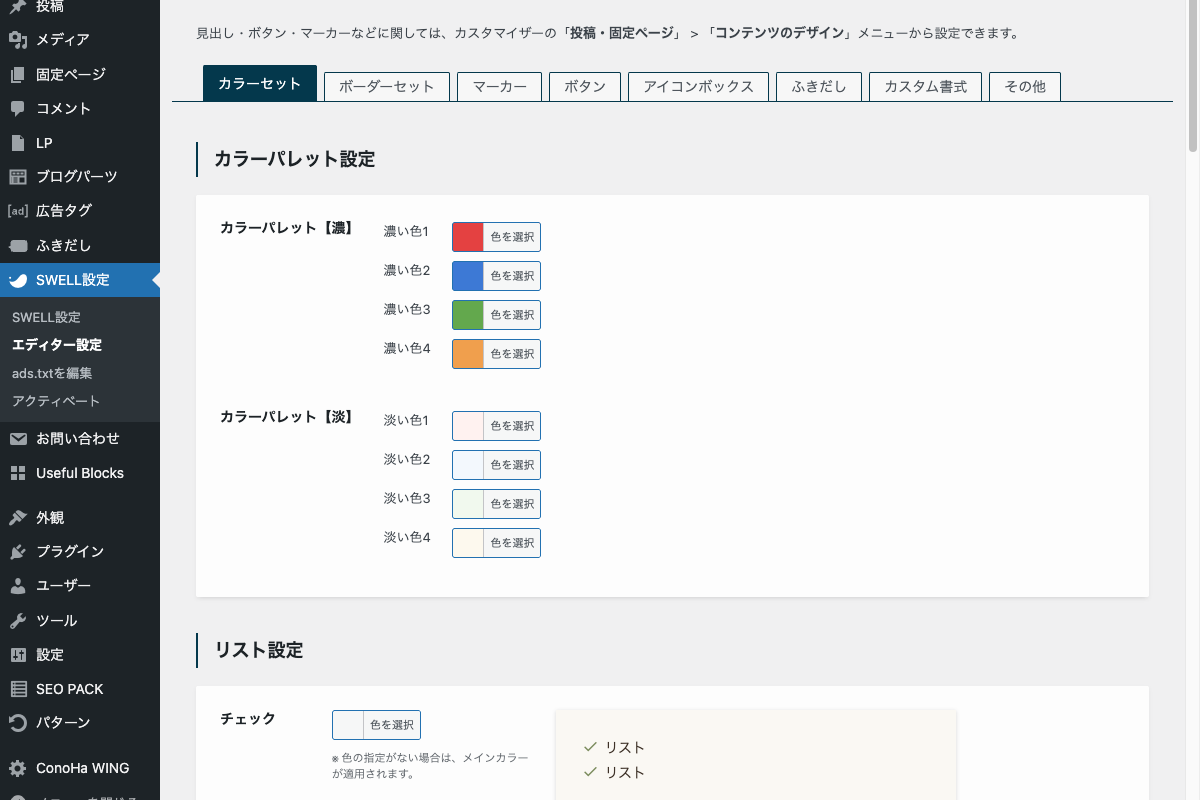
「SWELL設定」→「エディター設定」で以下を確認します。
- カラーパレット — ブログで使うメインカラーを登録しておく。記事内の装飾が統一される
- ボーダー設定・リスト設定 — よく使うスタイルをデフォルトに設定しておく
- マーカー — 下線マーカーの色を設定。記事の強調表現に使う
- ふきだし — ブログでよく使うキャラクターのふきだしを登録する
特にカラーパレットは先に決めておくと、記事を書くたびに色選びで迷わなくなります。3〜4色に絞るのがおすすめです。
④ SEO SIMPLE PACK 基本設定
なぜ重要か: SEO SIMPLE PACKはSWELL開発者が作ったSEOプラグインです。SWELLとの相性が最も良く、メタタグ・OGP・Googleサーチコンソール連携をまとめて設定できます。他のSEOプラグイン(All in One SEO等)を入れる必要はありません。
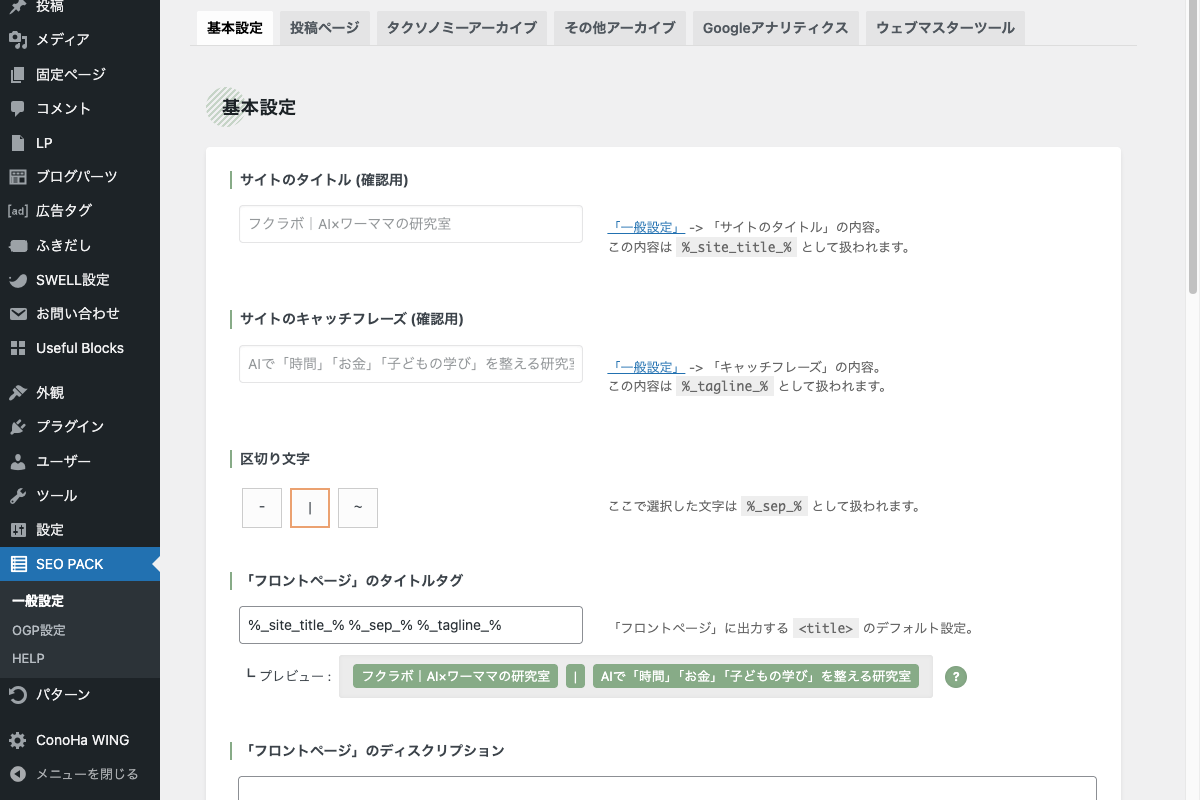
プラグインをインストールしたら「SEO PACK」メニューから以下を設定します。
- フロントページのタイトルタグ — サイト名を含む形式に。デフォルトのままでOK
- フロントページのディスクリプション — サイトの説明を120文字以内で。検索結果に表示される
- OGP設定 — SNSシェア時に表示される画像とテキスト。OGP画像は1200×630pxで用意する
- Googleサーチコンソール認証 — サーチコンソールの認証コードを貼り付ける
ディスクリプションは「誰に」「何を」「どんな価値を」提供するブログかを簡潔に書いてください。キーワードを自然に含めるとSEO効果があります。
⑤ 高速化設定(SWELL設定 > 高速化)
なぜ重要か: ページの表示速度はGoogleのランキング要因です。SWELLには標準で高速化機能が搭載されており、チェックを入れるだけでCore Web Vitalsのスコアが改善します。設定するだけで効果が出るので、最初にやっておいて損はありません。
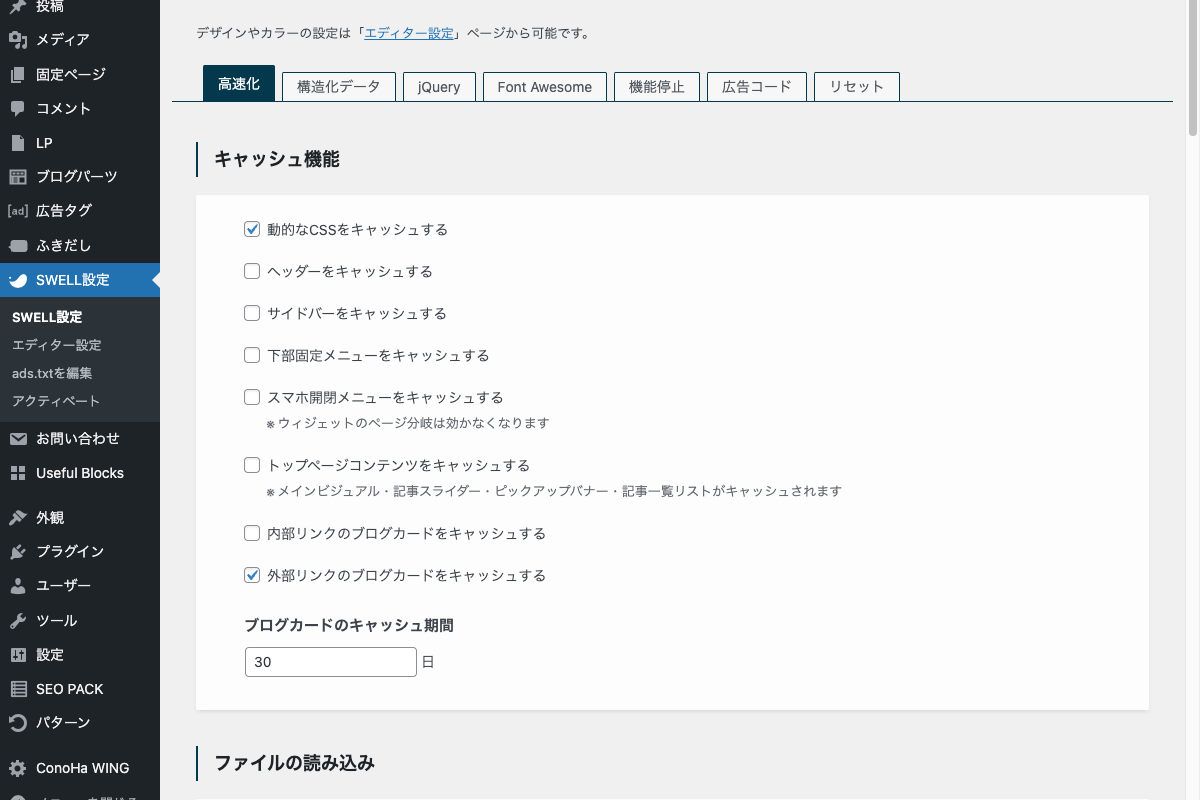
「SWELL設定」→「高速化」を開いて、以下をすべて有効にします。
- キャッシュ機能 — 動的キャッシュ・ブログカードキャッシュ・サイドバーキャッシュをすべてON
- 遅延読み込み機能 — 画像・iframeの遅延読み込みをON。記事が増えるほど効果が大きい
- ファイルの読み込み — SWELLのCSSをインライン化。「コンテンツに必要なCSSだけ読み込む」をON
- フォント — Webフォントを「使用しない」に設定すると、さらに表示が速くなる
すべてONにしてもデザインが崩れることはありません。SWELLの高速化機能はテーマ側で最適化されているので、安心して有効化してください。
【★★★★☆】デザインを整える設定(5項目)
基本設定が終わったら、次はデザインを整えます。ここからはブログの見た目に関わる設定です。読者の第一印象を左右するので、記事を本格的に書き始める前に済ませておきたい項目です。
⑥ ヘッダー設定(ロゴ・メニュー・追従ヘッダー)
PVへの影響: ヘッダーはすべてのページで表示される共通パーツです。ここにロゴとナビゲーションメニューを設置するだけで、サイト内の回遊率が向上します。
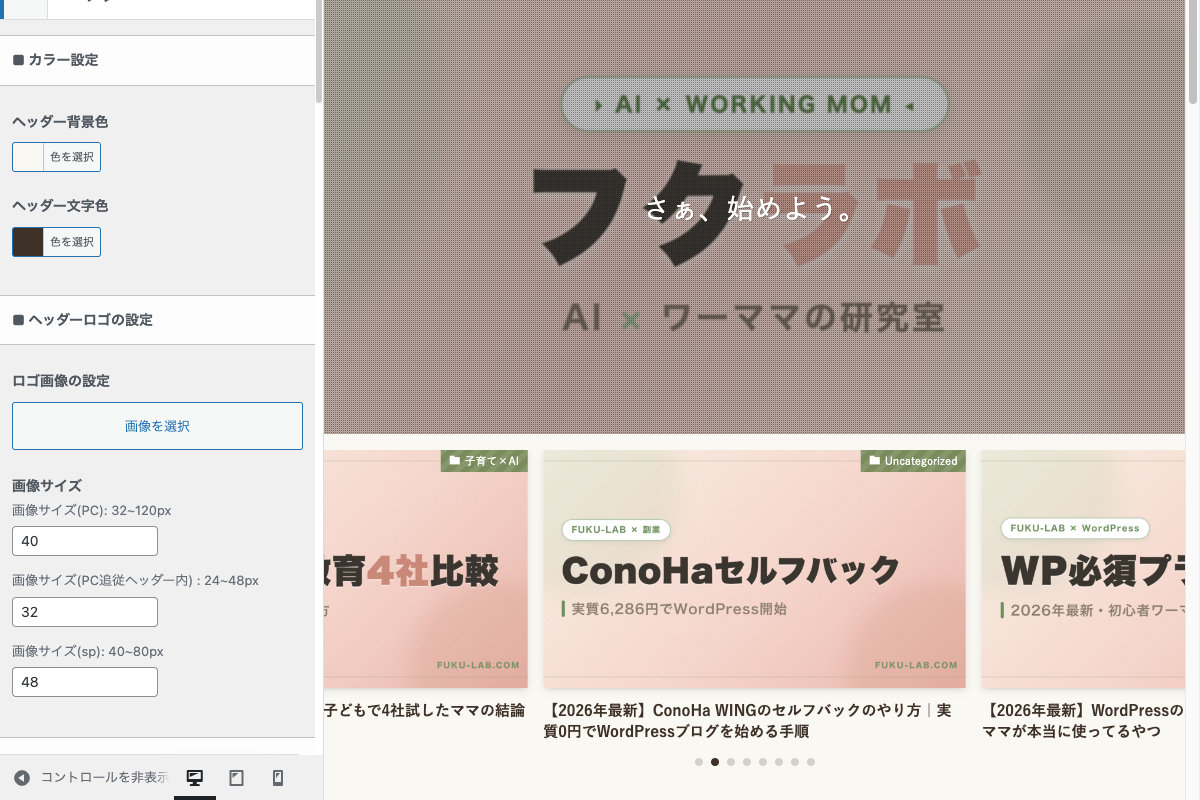
「外観」→「カスタマイズ」→「ヘッダー」から設定します。
- ヘッダーロゴ画像 — PC用とスマホ用を別々に設定できる。スマホは小さめのロゴが見やすい
- ヘッダーレイアウト — 「ロゴ:左 / ナビ:右」が定番。視線の流れに沿った配置
- 追従ヘッダー — スクロールしてもヘッダーが固定表示される機能。ONにすると、読者がいつでもメニューにアクセスできる
- ヘッダーバー(お知らせバー) — キャンペーン情報や新着記事の告知に使える。必要になったら設定すればOK
ロゴがまだない場合は、Canvaで作るのが手軽です。推奨サイズはPC用が1600×360px程度。透過PNGで用意するとヘッダー背景と馴染みます。
⑦ フッター設定
PVへの影響: フッターは記事を最後まで読んだ読者の目に入るエリアです。ここにプロフィールや人気記事を配置することで、離脱を防ぎ、次の記事への導線を作れます。
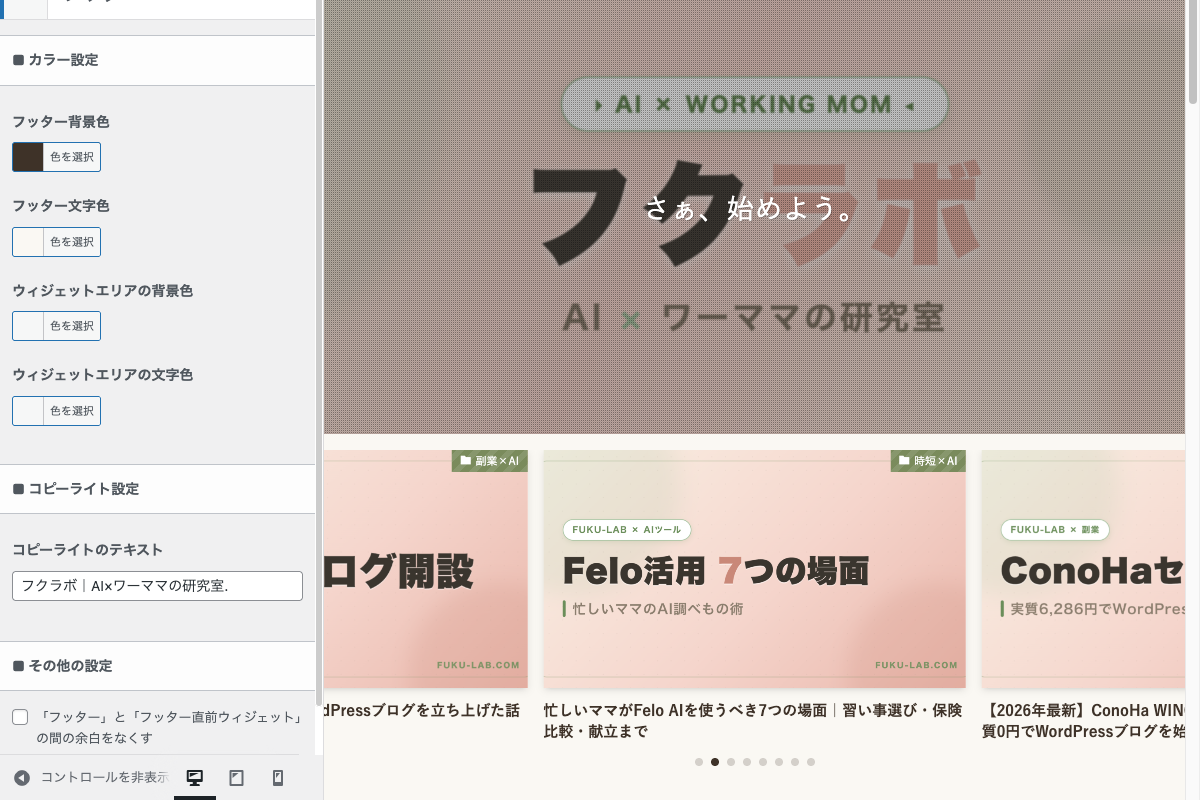
「外観」→「カスタマイズ」→「フッター」から設定します。
- コピーライト — 「© 2026 サイト名」のように設定。年号とサイト名を入力するだけ
- フッターウィジェット — 3カラムまで配置可能。「プロフィール」「カテゴリー一覧」「人気記事」の3つがおすすめ
- 背景色 — ヘッダーと統一するか、少し暗めの色にすると締まる
フッターウィジェットの設定は「外観」→「ウィジェット」から行います。最初はシンプルに3つだけ入れておけば十分です。
⑧ サイドバー設定(ウィジェット構成)
CVRへの影響: サイドバーはPCで記事を読んでいる読者の視界に常に入るエリアです。ここにプロフィール・検索窓・人気記事・CTAを配置すると、回遊率と収益が上がります。
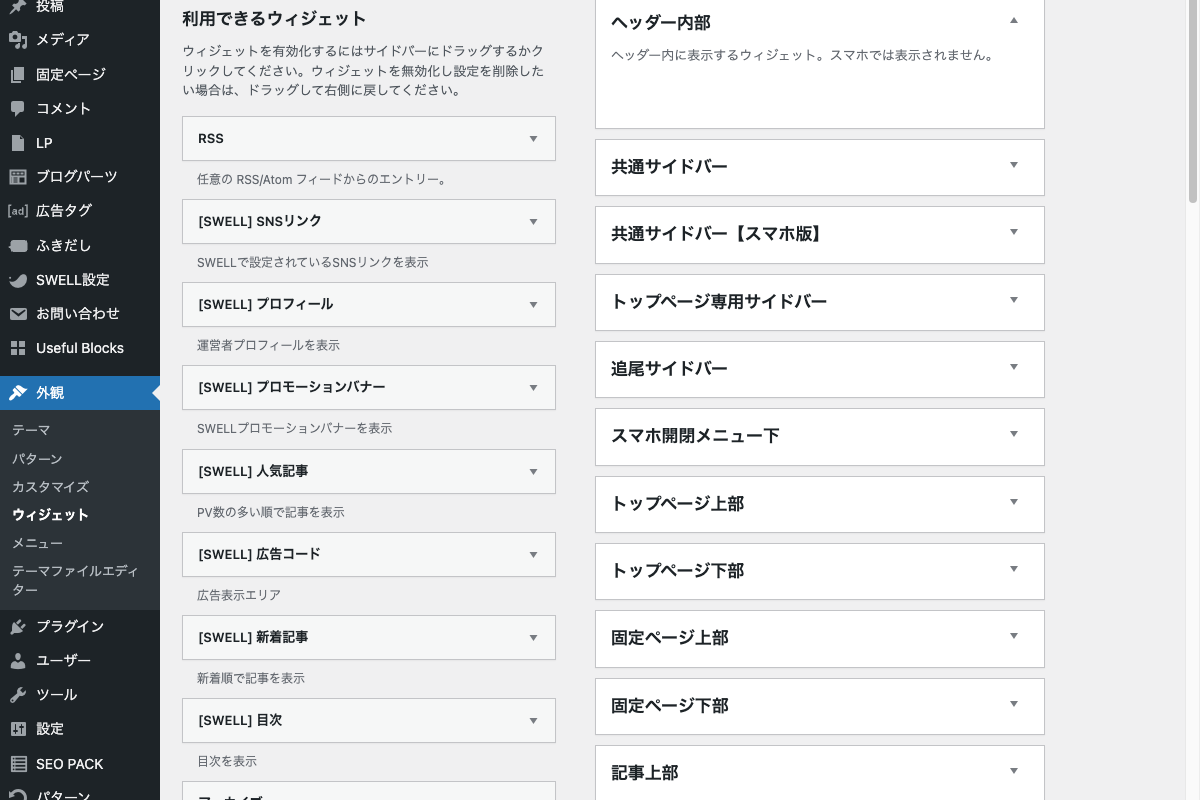
「外観」→「ウィジェット」からサイドバーにウィジェットを配置します。おすすめの配置順は以下です。
- プロフィール — 誰が書いているブログかを最初に見せる。信頼性に直結
- 検索窓 — 読者が探したい記事にすぐアクセスできる
- 人気記事 — PVの多い記事を自動表示。回遊率アップ
- カテゴリー一覧 — サイト構造の理解を助ける
- 目次(追尾サイドバー) — スクロールしても目次が追従する。長い記事ほど効果が高い
SWELLには「追尾サイドバー」という専用エリアがあります。ここに目次ウィジェットを入れると、スクロールに合わせて目次が追従表示されるので、読者の利便性が高まります。
⑨ トップページ設定(サイト型 or ブログ型)
PVへの影響: デフォルトのブログ型(新着記事が並ぶだけ)より、サイト型(固定ページをトップに設定)にすると、読者を目的のコンテンツに誘導しやすくなります。サイト型にするとPVの向上が期待できます。
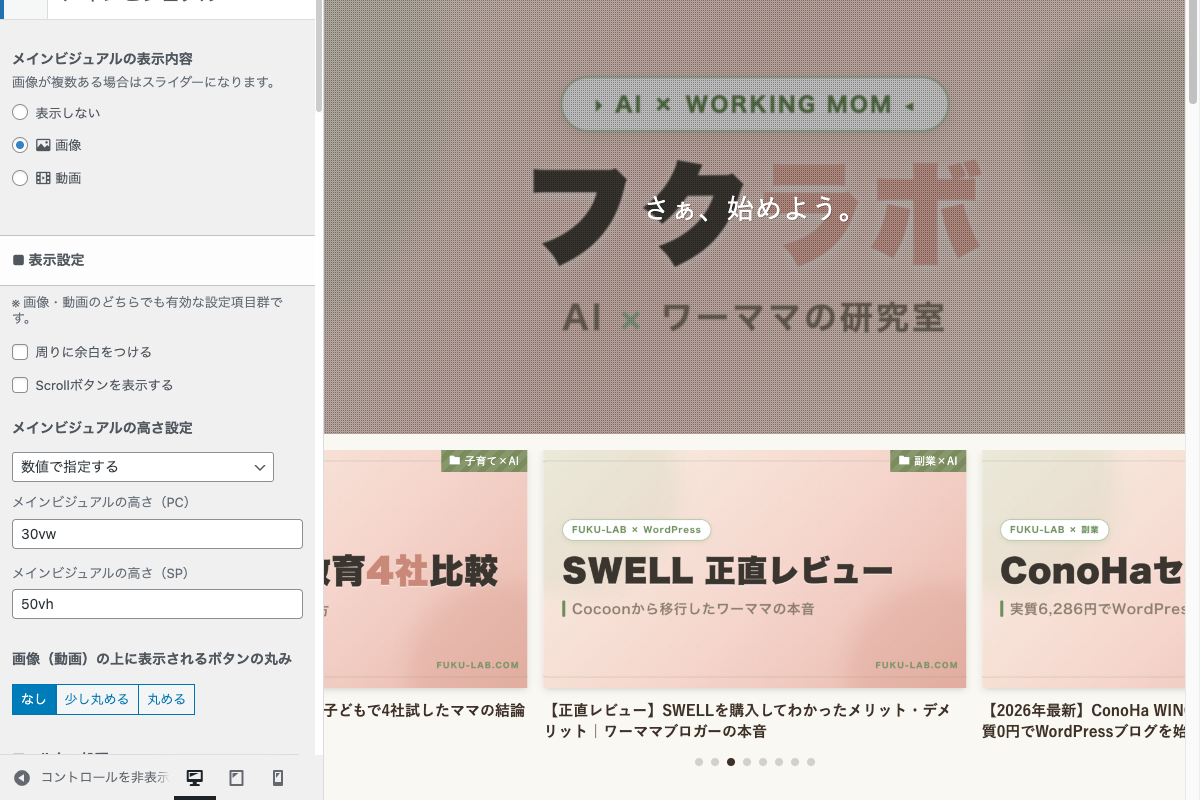
2つの方式を比較します。
- ブログ型 — 新着記事が時系列で並ぶ。設定不要で手軽。記事が少ないうちはこちらでOK
- サイト型 — 固定ページをトップに設定し、カテゴリーごとに記事を配置。回遊率が高い
記事が10本未満ならブログ型で十分です。10本を超えたらサイト型への切り替えを検討してください。切り替えは「設定」→「表示設定」から行います。
サイト型トップページの作り方は別記事で詳しく解説予定です。SWELLの「フルワイド」「リッチカラム」「投稿リスト」ブロックを使えば、コード不要でプロ級のトップページが作れます。
⑩ 記事一覧ページのレイアウト(カード型 / リスト型 / テキスト型)
CTRへの影響: 記事一覧のレイアウトは、読者が「どの記事を読むか」を決めるUIです。アイキャッチ画像の質が高いならカード型、テキストで勝負するならリスト型が有利です。
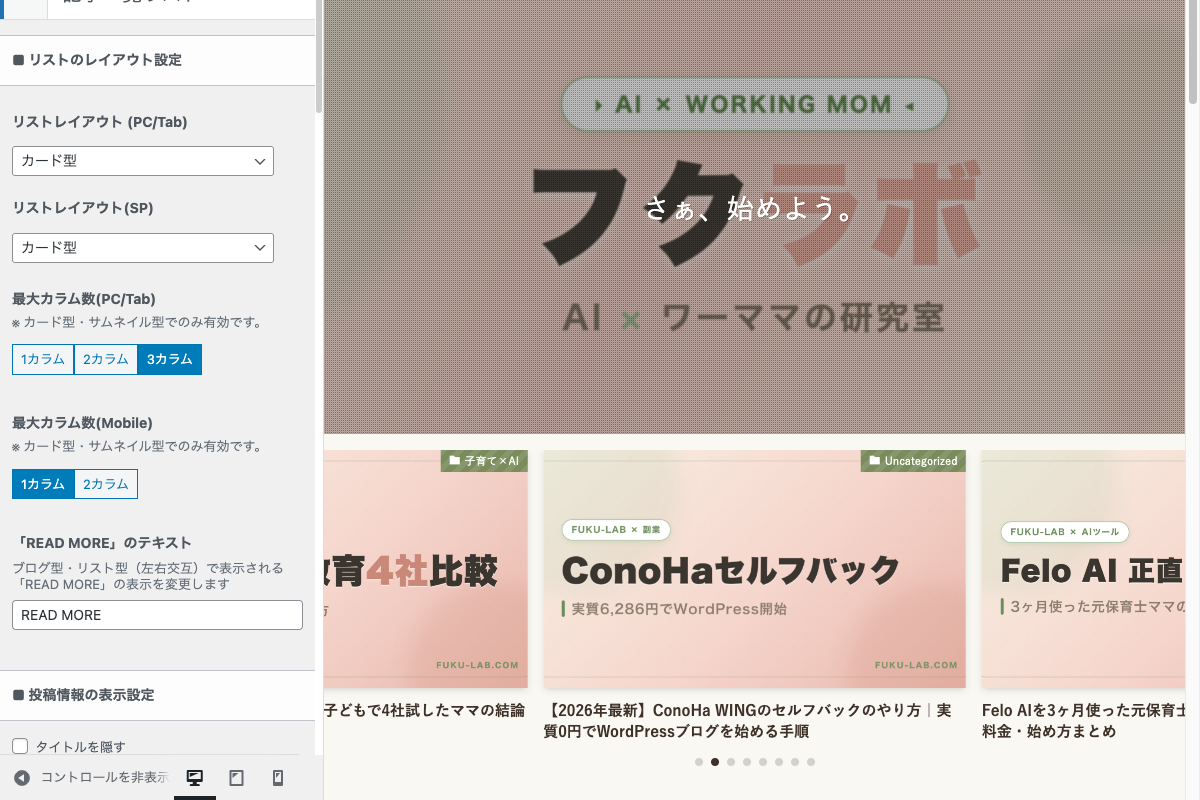
「外観」→「カスタマイズ」→「記事一覧リスト」から選択します。
- カード型 — アイキャッチが大きく表示される。ビジュアル重視のブログ向き
- リスト型 — 左にサムネイル、右にタイトル。情報量が多い雑記ブログ向き
- テキスト型 — 画像なしのシンプルなリスト。テキスト勝負のブログ向き
迷ったらカード型を選んでください。Canvaで統一感のあるアイキャッチを作れば、トップページの見栄えが一気に良くなります。カラム数はPCで2列がバランス良いです。
【★★★☆☆】収益・SEOを強化する設定(5項目)
基本設定とデザインが整ったら、収益化とSEO強化の設定に進みます。ここからの5項目は、記事が数本公開された後でも間に合います。焦らず、記事を書きながら少しずつ設定していけば大丈夫です。
⑪ 広告設定(SWELL設定 > 広告コード)
CVRへの影響: SWELLには広告コードの管理機能が標準搭載されています。Googleアドセンスの広告コードを貼り付けるだけで、記事内の最適な位置に広告が自動挿入されます。
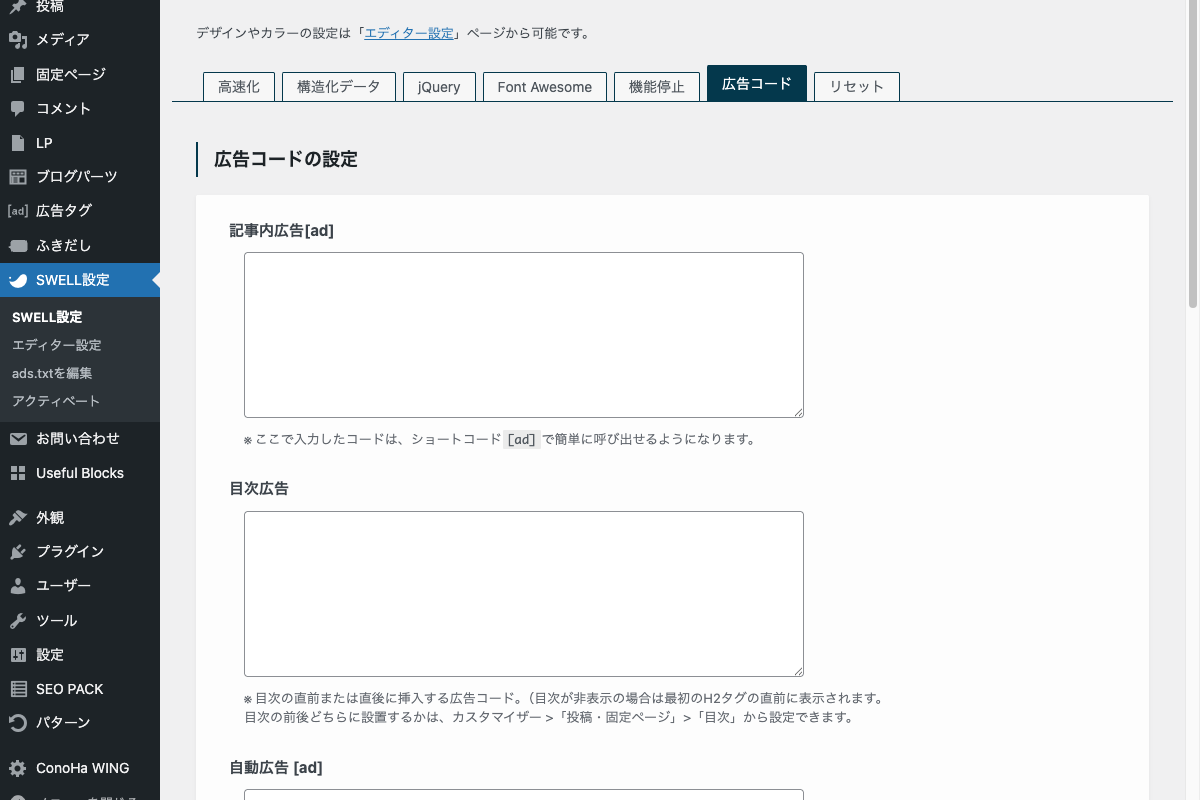
「SWELL設定」→「広告コード」で設定します。
- 目次前広告 — 記事の目次の直前に表示。クリック率が高いポジション
- 記事内広告 — 本文中のH2見出しの前に自動挿入。読者の目に自然に入る
- 記事下広告 — 記事を読み終えた直後に表示。関連性の高い広告が出やすい
- インフィード広告 — 記事一覧の中に広告を自然に差し込む
アドセンスの自動広告とSWELLの手動配置、どちらが良いかは記事数によります。記事が20本未満なら自動広告で問題ありません。20本を超えたら手動配置に切り替えると、広告の表示位置をコントロールできるようになります。
⑫ CTA設定(記事下CTA・インフィードCTA)
CVRへの影響: CTA(Call To Action)は、読者に行動を促すパーツです。記事下にCTAを設置するだけで、アフィリエイトの成約率が大きく変わります。SWELLにはCTA専用のウィジェットエリアがあります。
SWELLの「ブログパーツ」機能を使えば、一度作ったCTAを複数の記事に一括で表示できます。
- 「ブログパーツ」→「新規追加」でCTAのデザインを作成する
- 作成したブログパーツの呼び出しコードをコピーする
- 「外観」→「ウィジェット」の「記事下部」エリアに「カスタムHTML」で貼り付ける
これで全記事の記事下に同じCTAが自動表示されます。CTA内容を変えたいときは、ブログパーツを1箇所編集するだけで全記事に反映されます。
⑬ 目次設定(SWELL設定 > 目次)
SEOへの影響: SWELLの目次機能は、Googleの検索結果に「目次リンク」として表示されることがあります。これが表示されると検索結果でのクリック率が上がるため、SEO効果があります。
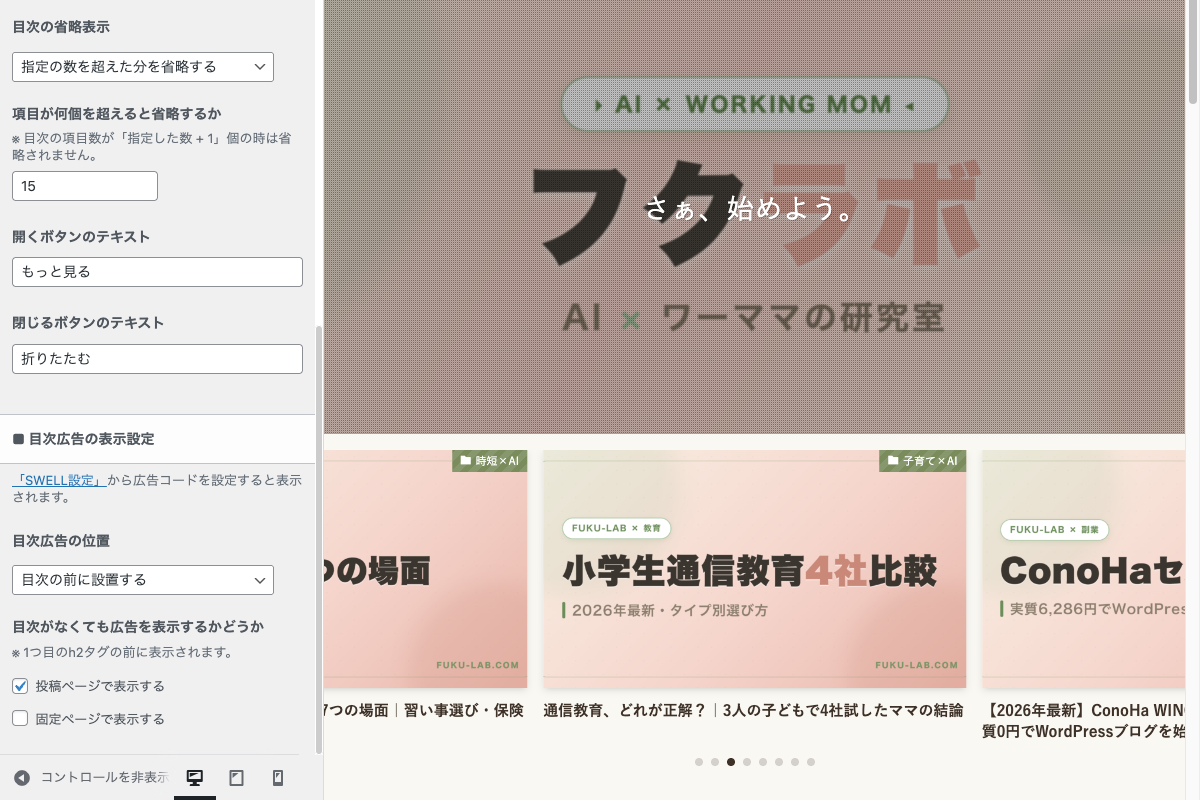
「SWELL設定」→「目次」から設定します。
- 目次の表示条件 — H2見出しが2つ以上ある記事に自動表示がおすすめ
- 表示する階層 — H2とH3まで表示する設定がバランス良い。H4まで出すとごちゃつく
- 目次のデザイン — 「シンプル」「ボックス」等から選択。サイト全体のデザインに合わせる
- 目次の開閉 — デフォルトで「開いた状態」にする。閉じた状態だと読者が目次を見逃す
目次プラグイン(Table of Contents Plus等)は不要です。SWELLの標準目次で十分な機能があり、プラグインを入れるとかえって表示速度が下がります。
⑭ SNSシェアボタン設定
拡散効果: SNSシェアボタンは記事のPV初速に影響します。特にXとの連携は重要で、記事公開直後のシェアで検索エンジンへのインデックスも早まります。
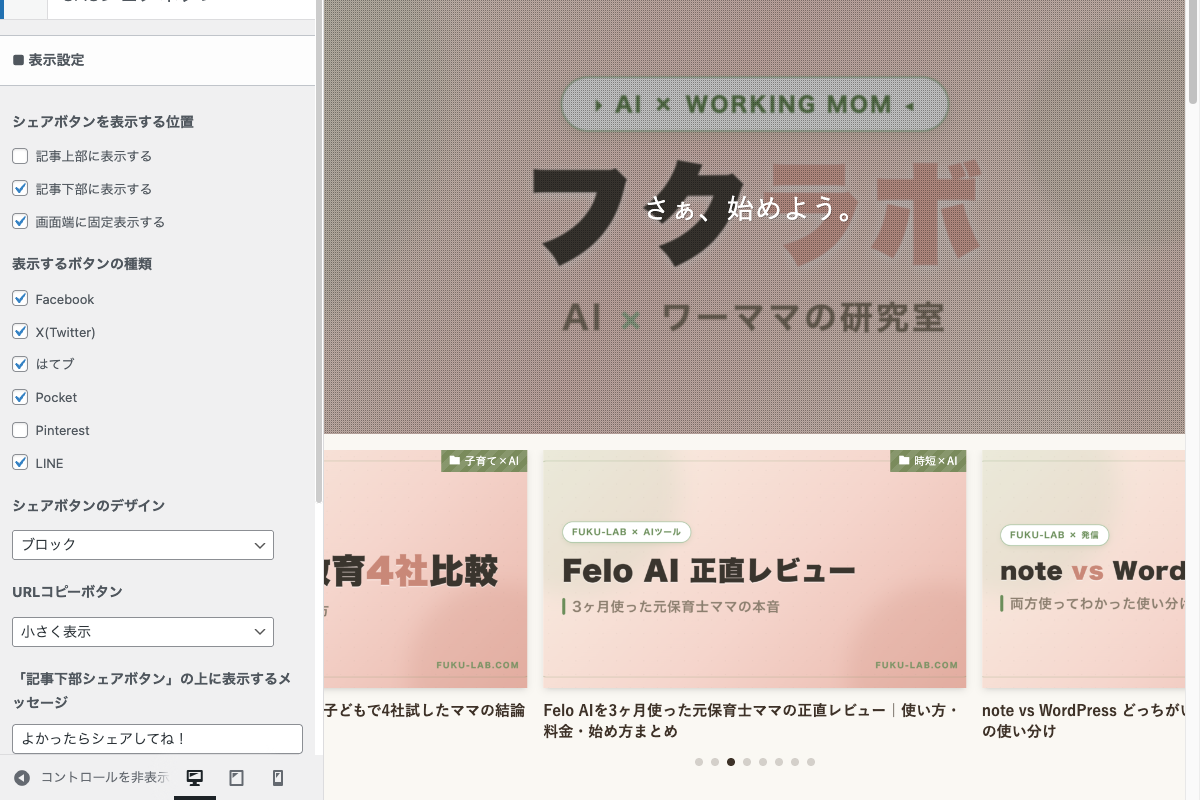
「外観」→「カスタマイズ」→「SNSシェアボタン」から設定します。
- 表示するSNS — X・Facebook・LINE・はてブの4つで十分。多すぎると表示が煩雑になる
- 表示位置 — 「記事上」と「記事下」の両方に設置する。記事上はシェア数の社会的証明になる
- ボタンデザイン — 「アイコン+テキスト」がクリック率は高い。ただしスマホではアイコンのみの方がすっきりする
Pinterestやpocketは日本ではシェア率が低いので、最初は入れなくてOKです。必要になったら後から追加できます。
⑮ Googleアナリティクス・サーチコンソール連携
なぜ重要か: 計測なしに改善はできません。「どの記事が読まれているか」「どんなキーワードで検索されているか」を知るには、アナリティクスとサーチコンソールの導入が不可欠です。記事を書き始める前に設定しておくと、初日からデータが蓄積されます。
SEO SIMPLE PACKの「一般設定」タブ内にGoogleアナリティクスのトラッキングIDを貼り付けるだけで連携できます。
- Googleアナリティクス(GA4) — 「測定ID(G-XXXXXXXXXX)」をSEO SIMPLE PACKの設定欄に貼り付ける
- Googleサーチコンソール — サイトの所有権確認コードを「ウェブマスターツール」欄に貼り付ける。SEO SIMPLE PACKに専用の入力欄がある
アナリティクスとサーチコンソールの登録自体はGoogleアカウントがあれば無料です。まだ登録していない場合は、先にGoogleのサービス側でアカウントを作成してから、SEO SIMPLE PACKに認証コードを貼り付けてください。
これからSWELLでブログを始めるなら
SWELLを使うにはWordPressが動くサーバーが必要です。ConoHa WINGなら月額1,000円程度で、SWELLのワンクリックインストールにも対応しています。申し込みから30分でブログを開設できます。
※ ConoHa WINGは時期によってキャンペーン割引あり。現在の価格は公式サイトで確認できます
※ ConoHa WINGは初期費用無料。SWELLは買い切り型で月額費用なし
やらなくていい設定・後回しでOKな設定
SWELLのカスタマイズで初心者がやりがちなのが、「全部やらなきゃ」と思って手が止まるパターンです。ここでは、最初はやらなくていい設定を3つ紹介します。
SNS連携(Jetpack等のプラグイン)→ 記事が10本溜まってから
記事を自動でSNSに投稿するJetpackなどのプラグインは、記事数が少ないうちは効果が薄いです。まずは記事を書くことに集中してください。10本を超えたら連携を検討する程度で十分です。
カスタムCSS → コード不要でここまでできる
SWELLの強みは「コードを書かなくてもプロ級のデザインが作れる」ことです。カスタマイザーの標準機能だけで、ヘッダー・フッター・見出し・ボタン・レイアウトすべてをカスタマイズできます。CSSを追加する必要が出てくるのは、相当こだわりたいポイントが見つかってからです。
プラグイン大量導入 → SWELLは標準機能が豊富
他のテーマでは必要だったプラグインが、SWELLでは不要なケースが多いです。
- 目次プラグイン → SWELLに標準搭載
- ふきだしプラグイン → SWELLに標準搭載
- 高速化プラグイン → SWELLに標準搭載
- 装飾プラグイン → SWELLのブロックエディタで対応
- 人気記事プラグイン → SWELLに標準搭載
プラグインを入れすぎるとサイトの表示速度が落ち、プラグイン同士の競合でエラーが起きることもあります。SWELLの場合、最低限必要なプラグインは「SEO SIMPLE PACK」「XML Sitemap」「WP Multibyte Patch」の3つ程度です。
【裏ワザ】Claude Codeで設定を自動化した話
ここまで15項目を紹介してきましたが、正直に言います。私はこの15項目を手動で設定していません。
AIアシスタント「Claude Code」を使って、管理画面の操作を自動化しました。高速化設定のON/OFF、目次の表示設定、SNSシェアボタンの有効化——全部AIが管理画面を開いて、クリックして、保存してくれます。
マウス操作でも十分カンタンなSWELLですが、AIを使えば「設定画面を探す時間」すらゼロ。15項目の設定が数分で完了しました。
元保育士でコードが書けない私でも、AIに「SWELLの高速化設定をONにして」と頼むだけ。これからブログを始めるなら、設定作業にエネルギーを使うより、記事を書くことに集中したほうがいいと実感しています。
SWELLカスタマイズでよくある質問(FAQ)
Q. SWELLは初心者でも使いこなせる?
使いこなせます。私自身、元保育士でコードは一切書けません。それでもSWELLでブログを運営できているのは、すべての設定がマウス操作だけで完了するからです。この記事の15項目もすべてクリックとテキスト入力だけで設定できます。
ブログは3ヶ月目からが本番です。今から設定を整えて記事を書き始めれば、3ヶ月後には検索流入が見え始めます。「今からでも遅い」ということはありません。
Q. 無料テーマから乗り換える価値はある?
あります。特にCocoonを使っていて「デザインの限界」「表示速度」「ブロックエディタの使い勝手」に不満を感じているなら、SWELLへの乗り換えで改善されます。
SWELLには「乗り換えサポートプラグイン」が用意されています。Cocoon・AFFINGER5・JIN・SANGO・THE THORなどからの乗り換え時に、デザイン崩れを最小限に抑えてくれます。
以下は主要テーマの比較です。
| 比較項目 | SWELL | Cocoon | AFFINGER6 |
|---|---|---|---|
| 価格 | 17,600円(税込・買い切り) | 無料 | 14,800円(税込・買い切り) |
| ブロックエディタ対応 | ◎ 完全対応・独自ブロック豊富 | ○ 対応(装飾は限定的) | ○ 対応(独自ブロックあり) |
| カスタマイズの簡単さ | ◎ マウス操作のみ | ○ 管理画面から設定可能 | △ 設定項目が複雑 |
| デザインの自由度 | ◎ コードなしでプロ級 | △ テンプレート依存 | ○ 高いが設定が難しい |
| 表示速度 | ◎ 標準で高速 | ○ 普通 | ○ 普通 |
| SEO対策 | ◎ SEO SIMPLE PACKと連携 | ○ 内蔵SEO機能 | ◎ SEO機能豊富 |
| 複数サイト利用 | ◎ 制限なし | ◎ 制限なし | △ 本人利用のみ |
| 初心者おすすめ度 | ★★★★★ | ★★★★☆ | ★★★☆☆ |
※ 価格・機能は2026年4月時点の情報です
Q. SEO SIMPLE PACKは必須?他のSEOプラグインでもいい?
SEO SIMPLE PACKを強くおすすめします。理由は3つあります。
- SWELLの開発者が作ったプラグインだから、SWELLとの互換性が最も高い
- 設定項目がシンプルで、初心者でも迷わない。All in One SEOやYoast SEOは設定項目が多すぎる
- 軽量で表示速度に影響しない。多機能なSEOプラグインはサイトを重くすることがある
SWELL公式でもSEO SIMPLE PACKの使用が推奨されています。特別な理由がない限り、これ一択です。
Q. カスタマイズにどのくらい時間がかかる?
この記事の通りに進めた場合の目安です。
- ★5の5項目(最優先) — 約30分
- ★4の5項目(デザイン) — 約1〜2時間(ロゴ作成を含む場合)
- ★3の5項目(収益・SEO) — 約30分〜1時間
- 合計 — 2〜3.5時間で15項目すべて完了
一度にやる必要はありません。★5の5項目を初日にやって、あとは記事を書きながら少しずつ設定していく方が効率的です。
この記事の手順どおりにやれば、30分で設定完了
SWELLの設定で迷う人の多くは「全部やろうとして」手が止まります。この記事の★5→★4→★3の順にやれば、30分で最低限の設定が終わります。あとは記事を書きながら、必要に応じて調整すればOKです。
※ この記事をブックマークしておけば、設定中いつでも見返せます
まとめ|SWELLカスタマイズは「重要なものから順番に」
SWELLには約400種類の設定項目がありますが、最初にやるべきは15項目だけです。この記事で紹介した順番どおりに進めれば、迷わずカスタマイズが完了します。
最後に、15項目のチェックリストをまとめます。ブックマークして、1つずつチェックしながら進めてください。
SWELLカスタマイズ 15項目チェックリスト
【★★★★★】最優先(記事を書く前に)
- □ ① サイトタイトル・キャッチフレーズ・ファビコンを設定した
- □ ② パーマリンクを「投稿名」に設定した
- □ ③ SWELLエディター設定(カラーパレット・マーカー・ふきだし)を調整した
- □ ④ SEO SIMPLE PACKを入れて、ディスクリプション・OGP・サーチコンソール認証を設定した
- □ ⑤ 高速化設定をすべてONにした
【★★★★☆】デザイン(1週間以内に)
- □ ⑥ ヘッダーにロゴ・メニュー・追従ヘッダーを設定した
- □ ⑦ フッターにコピーライト・ウィジェットを設定した
- □ ⑧ サイドバーにプロフィール・検索・人気記事を配置した
- □ ⑨ トップページの方式(ブログ型 or サイト型)を選択した
- □ ⑩ 記事一覧のレイアウト(カード型 / リスト型)を設定した
【★★★☆☆】収益・SEO(記事5本以降で)
- □ ⑪ 広告コードを設定した(アドセンス申請後)
- □ ⑫ 記事下CTAをブログパーツで作成・設置した
- □ ⑬ 目次設定を調整した(表示階層・デザイン)
- □ ⑭ SNSシェアボタンを設定した(X・Facebook・LINE・はてブ)
- □ ⑮ Googleアナリティクス・サーチコンソールを連携した
SWELLで「読まれるブログ」を作ろう
SWELLは税込17,600円の買い切りです。月額費用なし、複数サイトに利用可能。SWELLにはアフィリエイトプログラムもあるので、ブログで紹介して成果が出れば、購入費用の回収も可能です。
設定はこの記事の15項目チェックリストで完了します。まずは★5の5項目から始めてみてください。
※ SWELLは購入者限定でアフィリエイト参加可能。ブログの初期投資を回収することも可能です