※ 本記事にはプロモーションが含まれています
「パソコン苦手な私でも、本当にWordPressブログを開設できるの?」
そう思っていた40代ママのfukuです。私は元保育士で、中学生・小5・年長の3人の子どもを育てながらAI活用の発信をしています。
正直に言うと、私は一度ブログ開設で挫折しています。エックスサーバーを申し込んで管理画面を開いたら、黒い画面に英字が並ぶ「CUI」が出てきて、そのまま放置。
そして数週間後にConoHa WINGに乗り換えたら、1時間かからずWordPressが立ち上がりました。
この記事では、その体験をそのまま書きます。手順・費用・ConoHaを選んだ理由・SWELLをセットで使う理由——スクショ付きで全部お伝えします。
「私みたいな人が読む記事」として書いたので、パソコンに自信がないママにこそ届いてほしいです。
この記事でわかること

- ConoHa WINGを選んだ理由(エックスサーバーで挫折した体験との比較)
- WINGパックの実際の費用(月額・ドメイン・初期費用)
- WordPressブログの申し込み〜開設までの手順
- SWELLを最初から使う理由
- 開設後1ヶ月で16本公開できた話
※ 独自ドメイン2つ永久無料・初期費用0円
エックスサーバーで挫折した話

ブログを始めようと決めたとき、最初に選んだのはエックスサーバーでした。「国内シェアNo.1」「安定性抜群」とあちこちで紹介されていたので。
申し込みは完了しました。管理画面を開きました。
……黒い画面に英字が並んでいました。
CUI(コマンドライン)と呼ばれるもので、エンジニアには当たり前の画面らしいのですが、私には「どこを押せばいいのか」が全くわかりませんでした。調べれば調べるほど「コマンドを打つ」という手順が出てきて、数週間そのままにして放置。

「これは私には無理かな……」と思って、ブログ開設を一度あきらめかけました。
その後、Xで「ConoHa WINGは管理画面がわかりやすい」という投稿を見かけて、乗り換えを決意。
実際に申し込んでみたら…ボタンをクリックして、入力して、次へ進む。それだけでWordPressが立ち上がりました。時間を測っていたわけではないですが、体感で1時間かかっていなかったと思います。
ConoHa WINGを選んだ3つの理由

① GUI管理画面で直感的に操作できる
ConoHaの管理画面はブラウザ上で完結するGUI(グラフィカルユーザーインターフェース)です。「どのボタンを押すか」が視覚的にわかるので、パソコンに慣れていない方でも迷いにくい設計になっています。
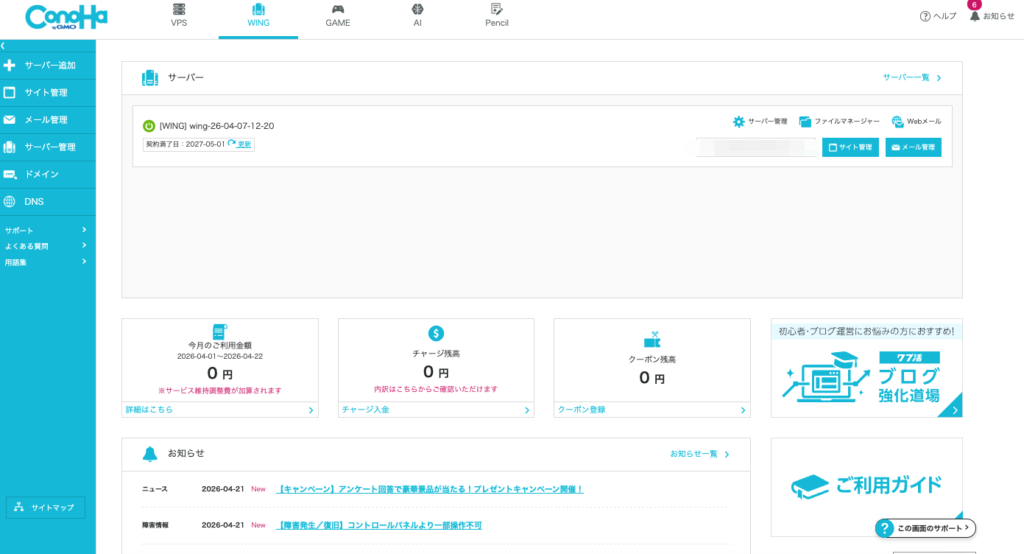
私はわからない手順が出てきたときにスクショを撮って、Claude Code(AIアシスタント)に「次はどこを押すの?」と聞きながら進めました。それでもスムーズに完了できたのは、画面が直感的だったからだと思います。
② 独自ドメイン2つが永久無料
WINGパックを選ぶと、独自ドメインが2つ永久無料でもらえます(`.com` `.net` `.org` 等から選択可)。
ドメインは通常、年間1,500〜2,000円かかります。それが永久無料になるのは、長期間ブログを続けるほどコストメリットが大きくなります。
③ 日本企業・日本語サポート
ConoHaはGMOインターネットグループが運営する国内サービスです。困ったときに日本語でサポートが受けられる安心感は、初心者にとって大きいと感じました。
ConoHa WINGの料金と費用の目安

私が契約したのは WINGパック・ベーシックプラン・12ヶ月 です(2026年4月時点)。
| 項目 | 内容 |
|---|---|
| 月額(キャンペーン適用時) | 660円〜(最大54%OFF) |
| 初期費用 | 0円 |
| 独自ドメイン | 2つ永久無料(WINGパック特典) |
| SSD容量 | 300GB |
| WordPressインストール | かんたんセットアップで完結 |
※ 料金はキャンペーン内容により変動します。申し込み前に公式サイトで最新の料金をご確認ください。
12ヶ月契約の場合、独自ドメイン代を含めた年間のコストは 私の場合は約8,000〜12,000円(キャンペーン適用額・時期により変動)でした。コーヒー1〜2杯分/月の感覚です。
期間限定キャンペーン中 | 独自ドメイン2つ無料・初期費用0円
WordPressブログの始め方【申し込み〜開設の手順】

実際の手順を順番に説明します。ConoHaの「WordPressかんたんセットアップ」を使えば、専門知識なしで完結できます。
Step 1: ConoHa WINGの公式サイトにアクセス
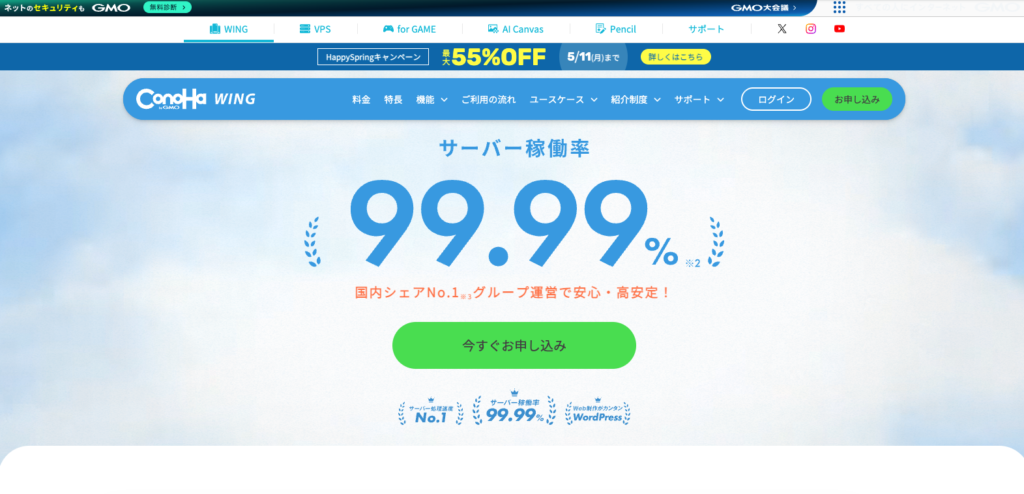
ConoHa WING公式サイトを開き、「今すぐお申し込み」をクリックします。
Step 2: アカウント作成
メールアドレスとパスワードを入力してアカウントを作成します。すでにConoHaアカウントがある場合はログインします。
Step 3: プランを選択する
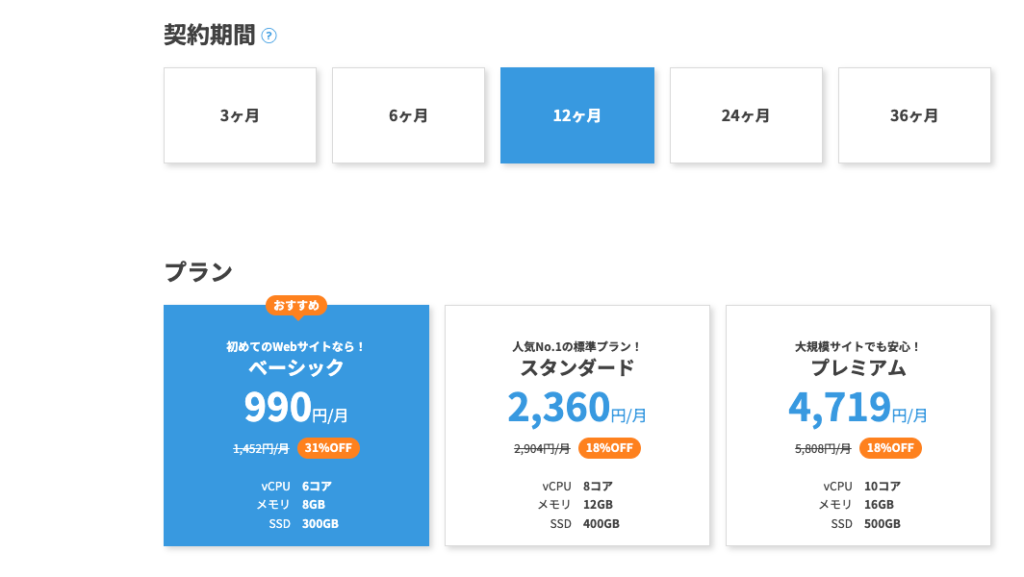
以下の設定で選択します。
- 料金タイプ: WINGパック(通常料金ではなくWINGパックを選ぶ)
- 契約期間: 12ヶ月(6ヶ月・12ヶ月・36ヶ月から選択。長いほど割引率が高い)
- プラン: ベーシック(個人ブログは最初はベーシックで十分)
Step 4: WordPressかんたんセットアップ
ここがConoHaの最大の強みです。「WordPressかんたんセットアップ」で、サーバー・ドメイン・WordPressの初期設定を一画面でまとめて設定できます。
- セットアップ方法: 新規インストール
- 独自ドメイン: 使いたいドメイン名を入力(空いていれば無料で取得)
- 作成サイト名: ブログのタイトル(後から変更可能)
- WordPressユーザー名: ログイン用のIDを決める(後から変更不可)
- WordPressパスワード: 英数字記号を混ぜた強いものを設定
- WordPressテーマ: Cocoon(無料) か 後でSWELLを入れる かを選択
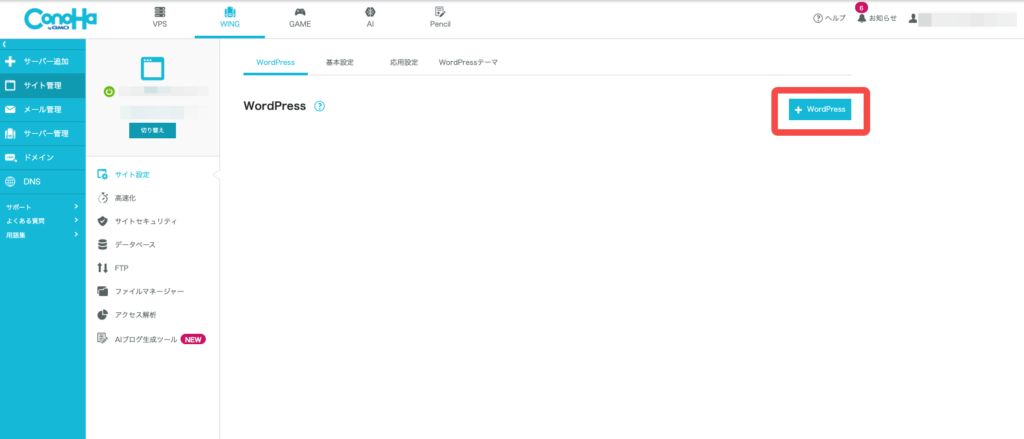

ドメイン名は後から変更できません。ブログの方向性と合ったものを慎重に決めてください。私は `fuku-ai-lab.com` にしました。
Step 5: お客様情報・支払い
氏名・住所・電話番号を入力し、SMS認証を完了します。支払い方法を選択(クレジットカード推奨)して、内容を確認してから申し込みます。
Step 6: WordPress管理画面にログイン
申し込み完了後、数分でWordPressが利用可能になります。ConoHa管理画面から「サイト管理」→「WordPress管理画面」でアクセスできます。
この画面が表示されたら開設完了です。私はここまで体感で1時間かかっていませんでした。
SWELLを最初から使う理由
私はConoHaの申し込みと同時期にSWELL(WordPressテーマ)も購入しました。理由は一つ:後でテーマを変えると記事の文字崩れが起きるリスクがあるからです。
WordPressのテーマは記事のデザインや構造に深く関わるため、途中で変更すると記事ごとに修正が必要になることがあります。最初からSWELLにしておけば、そのリスクをゼロにできます。
SWELLを選んだ具体的な理由は以下の通りです。
- アフィリ収益化に必要な機能(CTAボタン・比較表・吹き出し)が初期実装されている
- プラグインの追加が少なくて済む(サイト表示速度に有利)
- ユーザーコミュニティが活発で、困ったときにすぐ答えが見つかる
- 買い切り型(17,600円)で更新費用なし
SWELLは有料テーマの中では高い部類に入りますが、長期間使い続けることを考えると費用対効果は高いと判断しました。
詳しくはSWELL公式サイトをご覧ください:SWELL公式サイト
ConoHa WING × SWELL で「私が最初から選べばよかった」と思う理由
| 比較項目 | ConoHa WING | エックスサーバー |
|---|---|---|
| 管理画面 | GUI・直感的 | CUI慣れが必要(私は挫折) |
| 初心者向け度 | ◎ 迷わない | △ 慣れるまで時間がかかる |
| 無料ドメイン数 | 2つ永久無料 | 1つ永久無料 |
| 月額(12ヶ月) | 660円〜(キャンペーン時) | 550円〜(キャンペーン時) |
| 日本語サポート | ○ 日本企業 | ○ 日本企業 |
| fukuの体験 | ✅ 1時間未満で開設完了 | ❌ 黒い画面に戸惑い放置 |
※ 料金はキャンペーン時の参考値。エックスサーバーの評価はあくまで私個人の体験によるものです。エックスサーバーが合う方もいます。
エックスサーバーが悪いという話ではありません。エンジニア経験がある方や、サーバーの詳細設定を自分でやりたい方には向いているサービスです。ただ、「ブログを書くことに集中したい」「設定で時間を使いたくない」という私には、ConoHaの方が合っていたということです。
開設1ヶ月で16本公開できた話
ConoHa WINGでブログを開設してから1ヶ月間、毎日投稿を継続しました。結果として 16本以上の記事を公開 できました。
これが可能だった理由の一つは、セットアップでつまずかなかったことだと思っています。「開設に手こずった」「設定が大変だった」という時間が一切なかったため、最初から「書くこと」に集中できました。

ブログ運営の自動化についてはまた別の記事で書いています。Claude Codeを使ってスプシで投稿管理する仕組みを作ったことも、継続につながっています。
▶ 関連記事:ブログ運営をAIと自動化した話|WordPressを続けられた理由
よくある質問
ConoHa WINGとエックスサーバー、どちらがおすすめですか?
初心者・パソコンに自信がない方には ConoHa WING をおすすめします。GUI管理画面でセットアップが直感的に完結します。エンジニア経験があり細かい設定を自分でやりたい方にはエックスサーバーも選択肢に入ります。
SWELLは最初から必要ですか?
収益化を目指すなら、最初からSWELLを使うことをすすめます。途中でテーマを変えると記事ごとに文字崩れが発生するリスクがあります。最初からSWELLにしておくと、後の手間を省けます。無料で始めたい場合はCocoonから始めて、収益が出始めたら移行する方法もありますが、その際は工数がかかることを覚悟してください。
ブログで稼げますか?
稼げるかどうかは継続性と記事の質によります。ConoHa WINGを選んだからといって収益が保証されるわけではありません。ただ、設定で躓かずに「書くこと」に集中できる環境は、継続するうえで重要だと感じています。
申し込みにどれくらい時間がかかりますか?
私の場合、体感で1時間かかりませんでした。ただし、ドメイン名を事前に決めておくことや、クレジットカードを手元に用意しておくことで、手続きがスムーズになります。
まとめ:ConoHa WINGを選んでよかった
エックスサーバーで挫折した私がConoHa WINGに乗り換えて、1時間未満でWordPressを立ち上げました。その後1ヶ月で16本以上の記事を公開し、毎日投稿を継続できています。
「設定でつまずきたくない」「書くことに集中したい」と思っている40代ママには、ConoHa WINGは選択肢としてありだと思います。
- 最大54%OFF・月額660円〜(キャンペーン適用時)
- 独自ドメイン2つ永久無料
- 初期費用0円
- GUI管理画面・日本企業
※ 期間限定キャンペーン中。料金は時期により変動します。申し込み前に公式サイトでご確認ください。